
Symptom einordnen
Unterscheide einen fehlenden Titel, einen leeren Scan, eine nicht ladende Bibliothek und einen sichtbaren Titel mit Startfehler.
Bibliothek reparieren
Die Suchanfrage „Xenia Manager Spiele werden nicht angezeigt“ kann drei unterschiedliche Probleme meinen: Ein einzelner Titel fehlt, Scan Directory findet nichts oder die gesamte Bibliothek lädt nicht. Häufig liegt es am gewählten Pfad, an der Datei in Add Game oder an den gespeicherten Bibliotheksdaten, nicht an den Grafikeinstellungen. Diese Anleitung folgt der offiziellen FAQ und lässt die ursprünglichen Spieldateien unangetastet.
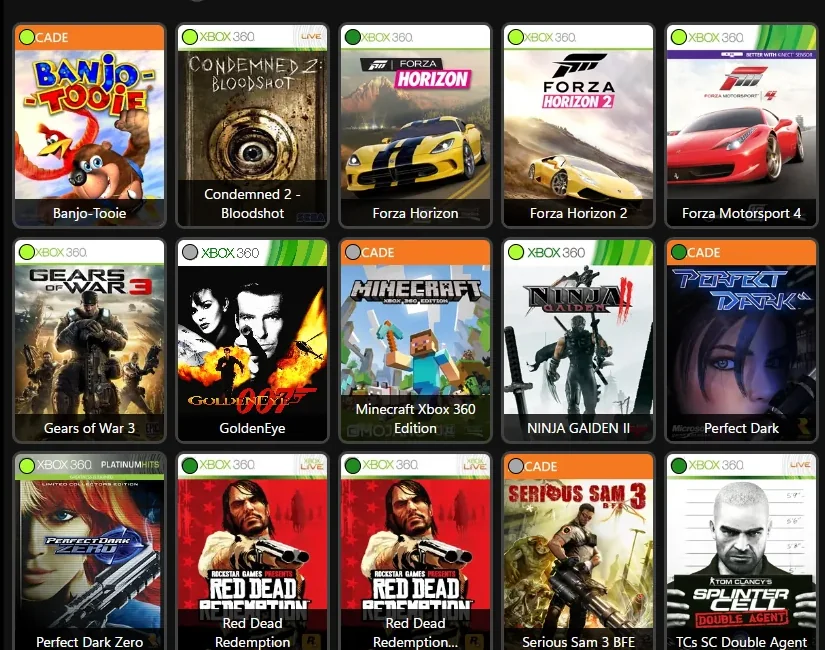
| Ein Spiel fehlt | Teste Add Game mit einer unterstützten Datei und prüfe, ob das Laufwerk verfügbar ist. |
|---|---|
| Der Ordnerscan findet nichts | Wähle den Ordner mit den Spielen, starte Scan Directory einmal und warte auf das Ende. |
| Die ganze Bibliothek ist leer oder lädt nicht | Sichere Config/games.json und das Backup, bevor du die offizielle Wiederherstellung ausprobierst. |
| Titel oder Coverbild sind falsch | Prüfe Metadaten und Bild getrennt; ersetze nicht sofort die Spieldateien. |
| Das Spiel ist sichtbar, startet aber nicht | Wechsle zur Kompatibilitäts- und Startdiagnose; die Bibliothek hat es bereits erkannt. |
schnelle Diagnose
Wenn die Suchphrase „Xenia Manager Spiele werden nicht angezeigt“ dein Problem beschreibt, hängt der beste erste Schritt davon ab, an welcher Stelle die Erkennung scheitert. Fehlt nur ein Eintrag, kommen die ausgewählte Datei, ein nicht verfügbares Laufwerk oder ein geänderter Pfad infrage. Liefert der Scan keine Spiele, ist der gewählte Ordner möglicherweise eine Ebene zu weit oben, die Dateien liegen noch in einem Archiv oder der Manager kann den Speicherort nicht lesen. Eine leere oder nicht ladende Bibliothek ist ein anderer Fehler: Die gespeicherte Liste muss eventuell wiederhergestellt werden.
Trenne Erkennung und Start. Wenn ein Eintrag in der Bibliothek sichtbar ist, hat Xenia Manager ihn gefunden; schwarzer Bildschirm, Absturz oder Kompatibilitätsfehler treten erst später in Xenia auf. Ändere nicht Renderer, Patches oder spielbezogene Einstellungen, um einen fehlenden Eintrag zu beheben. Prüfe zuerst Datei, Ordner und Bibliothekszustand und ändere jeweils nur einen Faktor.
unterstützte Dateien
Laut offizieller Xenia-Manager-FAQ lassen sich eine ISO-Datei, das default.xex einer entpackten Version oder eine ZAR-Datei hinzufügen, wenn Parse Game Details with Xenia aktiviert ist. Wähle in Add Game die unterstützte Datei selbst aus, nicht eine Verknüpfung, einen leeren übergeordneten Ordner oder ein noch nicht entpacktes Archiv. Bei extrahierten Spieldaten muss default.xex im Spielordner vorhanden sein, bevor du es hinzufügst.
Die ZAR-Erkennung hängt von dieser Analyseoption ab. Wenn eine ZAR-Datei nicht erkannt wird, kontrolliere die Einstellung und das Verhalten der aktuellen Manager-Version; ändere nicht einfach die Dateiendung. Kann Add Game einen Eintrag nicht analysieren, teste eine bekannte unterstützte Datei an einem lesbaren Speicherort. Lade keine Spieldateien von Spiegelservern herunter, sondern verwende nur Inhalte, zu deren Nutzung du berechtigt bist.
Ordnerscan
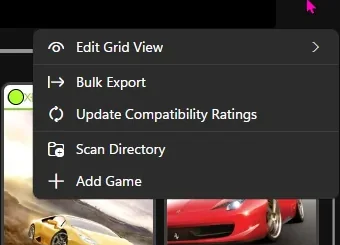
Öffne für mehrere Spiele die Bibliotheksoptionen und wähle Scan Directory. Gib den Ordner an, in dem sich die Spieldateien oder die entpackten Spielordner direkt befinden. Ein Laufwerksstamm oder ein sehr großer übergeordneter Ordner erschwert die Kontrolle des Scan-Ergebnisses und kann fremde Dateien einschließen. Sind die Spiele nach Titeln sortiert, wähle den Ordner, der diese Titelordner enthält, und warte, bis der Scan beendet ist.
Prüfe den Pfad zuerst im Datei-Explorer. Öffne einen Spielordner und vergewissere dich, dass ISO oder default.xex am erwarteten Ort liegen. Bei einem externen Laufwerk müssen Laufwerksbuchstabe und Zugriff stimmen. Ein verschobener, getrennter oder für dein Konto unlesbarer Pfad kann nicht gescannt werden. Korrigiere den Speicherort und starte einen kontrollierten Scan, statt denselben Ordner mehrfach hinzuzufügen und Duplikate anzulegen.
ein fehlender Eintrag
Teste den betroffenen Titel einzeln. Wähle in Add Game genau die unterstützte Datei aus und prüfe, ob das zugehörige Laufwerk verfügbar ist. Bei entpackten Dateien muss default.xex vorhanden und aus einem ZIP-Archiv extrahiert sein. Wenn der Manager einen Analysefehler meldet, notiere den exakten Dateinamen und Pfad, statt mehrere Dateien gleichzeitig zu verschieben oder umzubenennen.
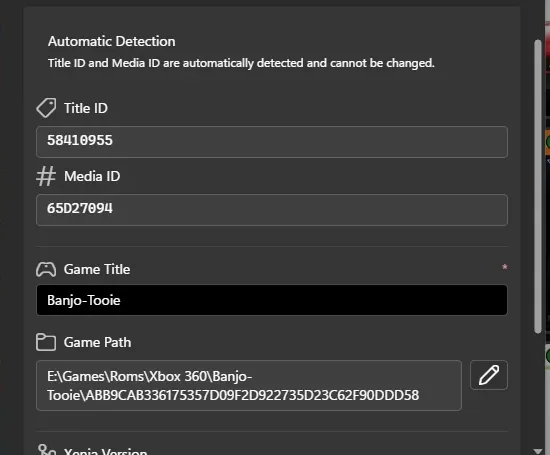
Der Game Details Editor hilft, nachdem ein Eintrag erkannt wurde: Er kann den gelesenen Titel und den Spielpfad zeigen. Er ersetzt Add Game nicht und repariert auch keinen Ordnerscan. Ist der Titel vorhanden, aber falsch benannt, prüfe seine Details. Fehlt er vollständig, gehe zur ausgewählten Datei und zum Pfad zurück. Sichere die Manager-Konfiguration, bevor du Duplikate entfernst oder Metadaten änderst.
Bibliothek wiederherstellen
Wenn alle Spiele verschwinden oder die Bibliothek nicht mehr lädt, beende weitere Scans und sichere zuerst die Manager-Daten. Schließe Xenia Manager und kopiere Config/games.json sowie Config/games.json.backup an einen separaten Ort, falls die Dateien vorhanden sind. Laut offizieller FAQ soll games.json.backup bei einer nicht ladenden Bibliothek als games.json wiederhergestellt und anschließend erneut gescannt werden. Bewahre beide Originale außerhalb des Config-Ordners auf, damit du einen älteren oder unvollständigen Stand zurücknehmen kannst.
Stelle nur die genannte Bibliotheksdatei wieder her. Lösche nicht den gesamten Config-Ordner, installiere Xenia nicht neu und entferne weder Spielstände noch Updates. Öffne den Manager erneut, prüfe, ob die Einträge zurückgekehrt sind, und scanne den bestätigten Spieleordner einmal. Fehlt das Backup oder bleibt die Liste leer, behalte deine Kopien und lies die offizielle Xenia-Manager-FAQ, bevor du eine ungeprüfte Reparatur versuchst.
andere Symptome
Ein leeres Cover oder ein falscher Titel bedeutet, dass der Bibliothekseintrag vorhanden ist. Prüfe Details und Bild in der Anleitung zu Xenia-Manager-Covern; ein erneuter Scan aller Ordner kann Duplikate erzeugen, ohne Metadaten zu reparieren. Ist das Cover korrekt, das Spiel startet aber nicht, hilft die Xenia-Kompatibilitätsliste mit titelbezogenen Meldungen und Testergebnissen.
Schließt sich das Spiel, bevor Xenia startet, kann der Pfad zur ausführbaren Datei oder zur Konfiguration falsch sein. Nutze dafür die Anleitung zu Konfigurationsdatei-Fehlern. Für die erste Einrichtung von Ordnern und Emulator-Versionen findest du Hilfe in der Xenia-Manager-Einrichtungsanleitung. Die Trennung der Ursachen verhindert, dass du eine funktionierende Bibliothek wegen eines anderen Problems änderst.
schnelle Wiederherstellung
Unterscheide einen fehlenden Titel, einen leeren Scan, eine nicht ladende Bibliothek und einen sichtbaren Titel mit Startfehler.
Bestätige ISO, entpacktes default.xex oder eine unterstützte ZAR-Datei mit aktivierter Detailanalyse.
Öffne den genauen Speicherort und kontrolliere, ob sich der Buchstabe eines externen Laufwerks geändert hat.
Nutze Add Game für eine Datei oder Scan Directory für einen Ordner und warte auf den Abschluss.
Kopiere Config/games.json und das Backup vor einer Wiederherstellung oder Metadatenbereinigung.
Wenn die Bibliothek nicht lädt, stelle games.json.backup als games.json wieder her und scanne erneut.
weitere Xenia-Anleitungen
Prüfe Ordner, Emulator-Versionen und den ersten Bibliotheksscan.
Einrichtungsanleitung öffnenRepariere fehlende oder falsche Bilder, nachdem ein Spiel erkannt wurde.
Cover reparierenUntersuche ein Spiel, das vor dem Start des Emulators geschlossen wird.
Konfigurationspfade prüfenLies titelbezogene Berichte, wenn ein sichtbares Spiel nicht richtig läuft.
Kompatibilität prüfenBibliotheks-FAQ
Wenn die Suchphrase „Xenia Manager Spiele werden nicht angezeigt“ dein Problem beschreibt, prüfe, ob das Laufwerk verfügbar, die Datei unterstützt und ISO oder default.xex im Ordner vorhanden ist. Ist die Bibliothek leer oder lädt sie nicht, sichere Config/games.json und das Backup vor der offiziellen Wiederherstellung.
Die offizielle FAQ nennt ISO, entpacktes default.xex und ZAR, wenn Parse Game Details with Xenia aktiviert ist. Wähle die Datei in Add Game aus und ändere ihre Endung nicht, um sie passend erscheinen zu lassen.
Wähle den Ordner mit den Spieldateien oder den entpackten Spielordnern und warte, bis der Scan fertig ist. Prüfe zuerst einen Titel im Datei-Explorer, besonders bei externen Laufwerken oder verschobenen Bibliotheken.
Schließe den Manager und kopiere Config/games.json sowie Config/games.json.backup sicherheitshalber an einen anderen Ort. Die offizielle FAQ beschreibt, das Backup als games.json wiederherzustellen und erneut zu scannen. Lösche nicht den ganzen Config-Ordner.
Nein. Ein sichtbarer Eintrag bedeutet, dass die Erkennung funktioniert hat; ein fehlendes oder falsches Cover betrifft Metadaten oder Bildmaterial. Prüfe die Details und nutze die separate Cover-Anleitung, bevor du erneut scannst oder Dateien änderst.
Meistens nicht. Ein gelistetes Spiel wurde bereits erkannt. Prüfe stattdessen Kompatibilität, Konfiguration und Startverhalten, statt den Bibliothekspfad zu ändern.