
症状を分類
1本がない、スキャンが空、ライブラリが読めない、表示後に起動しない、のどれかを確認します。
ライブラリのトラブル対応
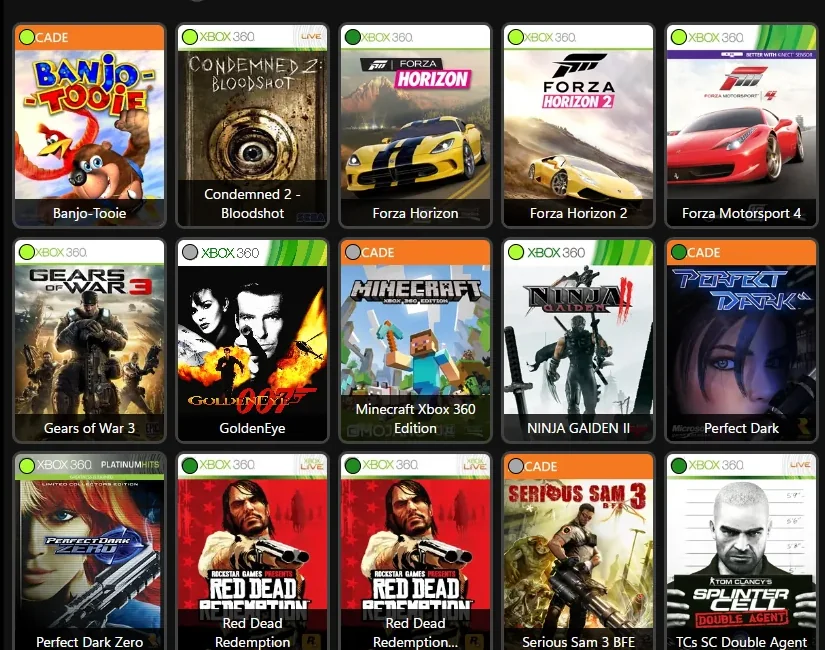
検索語「Xenia Manager ゲームが表示されない」は、1本だけ見つからない場合、Scan Directory が何も検出しない場合、ライブラリ全体が読み込めない場合のいずれも指します。原因はグラフィック設定より、選択したパス、Add Game で指定したファイル、保存済みのライブラリ情報にあることが多いです。このガイドでは公式 FAQ の手順に沿って、元のゲームファイルを変更せずに確認します。
| 1本だけ見つからない | 対応ファイルを Add Game で指定し、保存先ドライブが利用できるか確認します。 |
|---|---|
| フォルダーのスキャンで何も見つからない | ゲームを含むフォルダーを選び、Scan Directory を1回実行して終了まで待ちます。 |
| ライブラリ全体が空または読み込めない | 公式の復元手順を試す前に Config/games.json とバックアップをコピーします。 |
| タイトルやカバー画像が違う | メタデータや画像の問題として確認します。すぐにゲームファイルを置き換えないでください。 |
| ゲームは表示されるが起動しない | 互換性と起動の問題を確認します。ライブラリによる検出は完了しています。 |
すばやく切り分ける
Xenia Manager ゲームが表示されない場合、最初に直す場所は失敗の段階によって変わります。1件だけ欠けるなら、指定ファイル、外れたドライブ、変更されたパスを確認します。スキャンで何も検出されないなら、選んだ場所が階層の上すぎる、ファイルが圧縮ファイル内に残っている、またはアカウントに読み取り権限がない可能性があります。ライブラリが空白のまま、または開けない場合は別の問題で、保存された一覧の復元が必要かもしれません。
ゲームの検出と起動は分けて考えます。ライブラリに項目が表示されるなら Xenia Manager による検出は済んでいます。黒画面、クラッシュ、互換性エラーはその後の Xenia 側で起きる問題です。項目がない状態を直すためにレンダラー、パッチ、ゲーム別設定を変更しないでください。ファイル、フォルダー、ライブラリの状態から確認し、一度に変更するのは1つだけにします。
対応ファイル
Xenia Manager の公式 FAQ では、ISO、展開済みゲームの default.xex、または Parse Game Details with Xenia を有効にした場合の ZAR を追加できると説明しています。Add Game では実際の対応ファイルを選びます。ショートカット、空の親フォルダー、展開していないアーカイブを指定しないでください。展開済みのゲームなら、追加前にゲーム用フォルダー内に default.xex があることを確認します。
ZAR の認識はこの解析設定に依存します。ZAR が見つからない時は設定と現在の Manager の動作を確認し、無理に認識させるために拡張子を書き換えないでください。Add Game で1件を解析できない場合は、読み取り可能な場所にある対応形式のファイルを使って比較します。ミラーサイトからゲームファイルを入手せず、利用する権利のあるコンテンツだけを使ってください。
フォルダースキャン
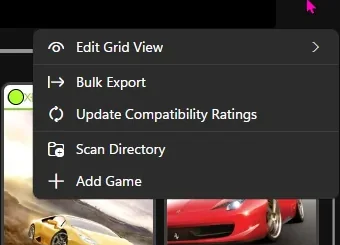
複数のゲームを検出するにはライブラリのオプションを開き、Scan Directory を選びます。ゲームファイル、または展開した各ゲームのフォルダーが直接入っている場所を指定してください。ドライブの最上位や広すぎる親フォルダーでは、何を検査したか分かりにくく、無関係なファイルまで含まれることがあります。タイトルごとに整理している場合は、そのタイトル用フォルダーの親を選択し、Manager を閉じる前にスキャン完了を待ちます。
まずエクスプローラーでパスを確認します。ゲーム用フォルダーを開き、ISO または default.xex が想定した位置にあるか見ます。外付けドライブなら、Windows のドライブ文字が変わっていないこと、フォルダーを開けることを確かめます。移動済み、切断中、またはアカウントから読めない場所はスキャンできません。場所を修正してから1回だけスキャンし、同じフォルダーを何度も登録して重複を増やさないようにします。
1件だけ見つからない
該当タイトルだけを個別に試します。Add Game でその対応ファイルを選び、保存先のドライブが利用可能か確認します。展開したゲームでは default.xex という名前で、ZIP などの圧縮ファイルにまだ入っていないことを見ます。解析エラーが出た場合は、複数のファイルを一度に移動や改名せず、対象ファイルとパスを記録します。
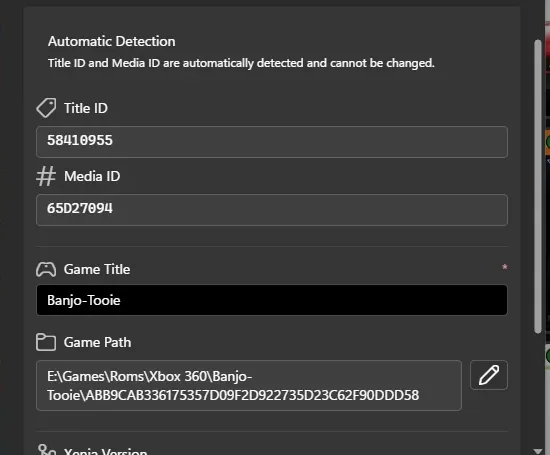
Game Details Editor は項目が検出された後に使います。解析されたタイトルやゲームパスを表示できますが、Add Game の代わりにはならず、フォルダーのスキャンも修復しません。タイトルが出ていて名前だけ違うなら詳細を確認します。完全に表示されないなら、指定したファイルと場所に戻ります。重複を削除したりメタデータを変更したりする前に、Manager の設定ファイルをコピーしてください。
ライブラリの復元
すべてのゲームが消えた場合やライブラリを開けない場合は、再スキャンを止め、先に Manager のデータを保護します。Xenia Manager を終了し、Config/games.json と Config/games.json.backup があれば別の場所にコピーします。公式 FAQ では、ライブラリを読み込めない時に games.json.backup を games.json として復元してから再スキャンするよう案内しています。バックアップが古い、または不完全な時に戻せるよう、両方の元ファイルは Config の外に保管します。
復元するのは指定されたライブラリファイルだけです。Config フォルダー全体の削除、Xenia の再インストール、セーブやタイトル更新データの削除はしないでください。Manager を開き直して項目が戻るか確認し、検証済みのゲームフォルダーを1回スキャンします。バックアップがない、または復元後も一覧が空の場合は、コピーを保管し、未確認の修復を試す前にXenia Manager 公式 FAQを確認します。
別の症状
カバー画像が空、またはタイトルが違うなら、ライブラリの項目自体は存在します。再スキャンで重複を増やす前にXenia Manager のカバー画像ガイドで詳細と画像を確認してください。カバーが正しいのに起動しない場合は、Xenia 互換性リストでタイトル固有の報告とテスト範囲を確認します。
Xenia が起動する前にゲームが閉じるなら、実行ファイルまたは設定ファイルのパスが関係する場合があります。その症状には設定ファイルのトラブルシューティングを利用します。フォルダーやビルドの初回設定を確認するにはXenia Manager のセットアップガイドに戻ります。問題を分けて考えると、別の原因を調べるために正常なライブラリを変更せずに済みます。
復元の手順
1本がない、スキャンが空、ライブラリが読めない、表示後に起動しない、のどれかを確認します。
ISO、展開済み default.xex、または設定を有効にした時の対応 ZAR か確認します。
エクスプローラーで場所を開き、外付けドライブの文字が変わっていないか見ます。
1ファイルには Add Game、フォルダーには Scan Directory を使い、終了を待ちます。
復元やメタデータ整理の前に Config/games.json とバックアップをコピーします。
ライブラリを開けない場合は games.json.backup を games.json として戻し、再スキャンします。
ライブラリ FAQ
Xenia Manager ゲームが表示されない場合は、ドライブが利用可能か、ファイルが対応形式か、フォルダー内に ISO または default.xex があるかを確認します。ライブラリが空、または読み込めない場合は、公式の復元手順を試す前に Config/games.json とバックアップをコピーします。
公式 FAQ が挙げているのは ISO、展開済み default.xex、Parse Game Details with Xenia を有効にした場合の ZAR です。Add Game ではファイル自体を選び、対応させるために拡張子を書き換えないでください。
ゲームファイル、または展開したゲームのフォルダーを含む場所を選び、スキャン終了まで待ちます。外付けドライブや移動済みライブラリでは、先にエクスプローラーでゲームを1本確認します。
Manager を終了し、Config/games.json と Config/games.json.backup を安全な場所にコピーします。公式 FAQ の手順ではバックアップを games.json として戻して再スキャンします。Config フォルダー全体は削除しないでください。
違います。項目が見えるなら検出は成功しており、画像やタイトル情報の問題です。再スキャンやゲームファイルの変更より先に、詳細とカバー画像のガイドを確認します。
通常は不要です。一覧にある時点でゲームの検出は済んでいます。ライブラリのパスではなく、タイトル別互換性、設定、起動手順を確認します。