
Lee las fuentes
Abre el repositorio Edge, la nota del proyecto oficial y la documentación de tu plataforma antes de elegir una compilación.
Guía de una bifurcación experimental
Xenia Edge es una bifurcación comunitaria experimental del emulador de Xbox 360, creada originalmente a partir de Xenia Canary. Puede ser útil cuando un juego, un renderizador o una plataforma necesita otra línea de desarrollo, pero no sustituye de forma universal a las compilaciones oficiales de Xenia. Esta guía explica la decisión, la instalación, las carpetas y la vuelta atrás para probar Edge sin mezclarlo con una carpeta funcional de Xenia Manager.
| Qué es | Una bifurcación experimental que comenzó con Xenia Canary y mantiene prioridades propias de desarrollo y compatibilidad. |
|---|---|
| Por qué probarlo | Un título o una plataforma puede beneficiarse de cambios de Edge, de otro renderizador o de un ajuste probado por la comunidad. |
| Qué no es | No demuestra que todos los juegos de Xbox 360 funcionen ni reemplaza un informe oficial de compatibilidad. |
| Primera prueba | Mantén Edge en una carpeta separada, usa un juego legal y registra compilación, renderizador, controles y resultado. |
Respuesta rápida
Xenia Edge es una bifurcación experimental de Xenia basada originalmente en Xenia Canary. El proyecto Edge habla de iteraciones más rápidas, facilidad de uso, soporte de plataformas y una compatibilidad predeterminada mayor para algunos juegos. Esa descripción es una dirección de proyecto, no una promesa universal. Edge puede mejorar un título y crear una regresión en otro; por eso la pregunta útil es si una compilación concreta resuelve un problema concreto en tu equipo.
El sitio oficial de Xenia presenta Edge como una rama comunitaria más experimental. El repositorio de Edge es la fuente adecuada para sus versiones, notas y comportamiento. No lo confundas con la guía de Xenia Canary: Canary es una línea experimental oficial, mientras Edge es otra bifurcación con sus propios riesgos y pruebas.
Elige la ruta
En Windows, Edge suele seguir un flujo portátil: descarga un archivo de versión desde el proyecto, extráelo en una carpeta propia y ejecuta el programa. En Linux y macOS, el paquete, frontend o compilación puede añadir otra capa de compatibilidad. La documentación de Libretro enumera objetivos para Windows x64, Linux x86_64 y arm64, macOS Apple Silicon y núcleos relacionados con Android, pero enumerar una plataforma no significa que todos los juegos rindan igual. Comprueba las notas actuales antes de elegir un paquete.
El backend gráfico también importa. La documentación mantenida describe Vulkan y Direct3D 12 en Windows, mientras que una ruta nativa o de frontend puede exponer opciones distintas. Empieza con el backend recomendado para tu sistema. No conviertas la recomendación de un juego en una regla general: el controlador, la caché de shaders, la escala de resolución y la revisión del juego cambian el resultado.
Instalación controlada
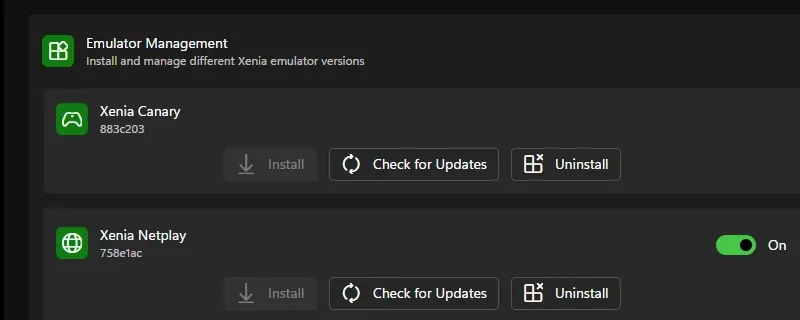
Crea una carpeta como Xenia-Edge al lado, no dentro, de tu directorio normal de Xenia Canary o Xenia Manager. Extrae el archivo completo; ejecutar desde un comprimido puede ocultar bibliotecas ausentes y provocar errores de permisos confusos. Mantén ejecutable, configuración, caché y registro juntos hasta que la primera prueba funcione. Si tu frontend usa un directorio de sistema, sigue su distribución documentada en vez de copiar una carpeta portátil de Windows.
Abre Edge una vez con la configuración predeterminada antes de añadir parches, opciones de inicio o un segundo juego. Comprueba que aparece la ventana, se escribe el registro y el backend detecta el mando. Después añade un juego legal y repite la misma escena corta. La guía de configuración de Xenia Manager explica por qué builds, juegos, parches y partidas deben tener límites claros; esa separación también permite comparar Edge.
Archivos y ajustes
Una instalación portátil puede guardar contenido, cachés, perfiles y registros junto al ejecutable, mientras un frontend puede moverlos a su directorio de sistema. La documentación del núcleo Xenia Edge de Libretro describe una carpeta Xenia-Edge con contenido para partidas, actualizaciones y DLC, una caché, un archivo de nombre de perfil y xenia.log. Tómalo como referencia para ese núcleo, no como una garantía de que todas las versiones independientes usen los mismos nombres. Comprueba dónde escribe tu versión antes de borrar o copiar datos.
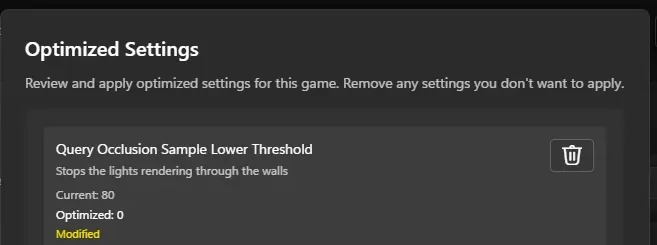
Cambia una opción cada vez. Empieza por API gráfica, escala de resolución y ritmo de cuadros solo cuando la escena limpia sea repetible. Si un juego necesita una opción de compatibilidad, anota el título, la compilación y el síntoma junto al cambio. La guía de ajustes de Xenia cubre la misma disciplina de base y la guía de parches ayuda a mantener los parches separados de la configuración.
Red y compatibilidad
El repositorio de Edge describe System Link entre instancias Edge en la misma red, con un modo túnel predeterminado y un transporte Xlink Kai opcional para conexiones más amplias. La red depende de la compilación, el modo de juego, el cortafuegos y las revisiones coincidentes. Empieza con dos instancias controladas en la red local y consulta la guía de Xenia Netplay: las actualizaciones, perfiles y modos compatibles deben coincidir más allá de que un menú se abra.
La evidencia de compatibilidad debe describir lo que ocurrió. Registra arranque, juego, imagen, controles, audio, guardado y reinicio. La página de Libretro enumera límites como ausencia de estados guardados, rebobinado, cámara, netplay y parches automáticos para ese núcleo. Esos límites pueden no ser iguales en el fork independiente; indica siempre el frontend y la compilación en vez de copiar la tabla como si fuera una regla universal.
Solución de problemas
Si Edge se cierra al instante, empieza por el archivo y el runtime. Confirma que el ejecutable corresponde a tu arquitectura, que la carpeta permite escribir y que el registro tiene una entrada nueva. Después verifica el controlador gráfico y la API elegida antes de culpar al juego. Una pantalla negra puede ser un problema de renderizador o shaders, mientras que un juego ausente puede deberse a una raíz de contenido equivocada. La guía de biblioteca explica por qué la carpeta y el formato deben revisarse antes de concluir incompatibilidad.
Si faltan controles o audio, vuelve a la base limpia. Desactiva mandos virtuales duplicados, overlays y parches opcionales; prueba un mando conocido. Para chasquidos o retraso de sonido, compara la misma escena con la versión anterior y separa un síntoma global de uno específico del título. La guía de audio propone un orden de aislamiento más seguro. Cuando un cambio ayude, guárdalo como nota por juego y no como preset global.
Después de una prueba correcta
Cuando un juego funcione, copia la carpeta Edge o crea un archivo fechado antes de actualizarla. Registra commit o versión, sistema, controlador gráfico, renderizador, backend de mando, revisión del juego y opciones por título. Haz copias de partidas y perfiles aparte de las cachés. Así puedes distinguir una regresión de una partida dañada y dar un informe útil a otros jugadores.
Actualiza una capa cada vez. No cambies emulador, controlador, frontend, parches y archivos del juego en la misma sesión. Repite la escena, el guardado y la prueba de entrada tras cada cambio. Si el resultado empeora, recupera la carpeta conocida y anota los identificadores anterior y nuevo. La guía de actualización de Canary aplica el mismo hábito a la rama oficial; Edge lo necesita aún más porque puede avanzar rápido.
Configuración controlada
Abre el repositorio Edge, la nota del proyecto oficial y la documentación de tu plataforma antes de elegir una compilación.
Mantén Edge, Canary, Manager, cachés y juegos separados para que la comparación tenga una base clara.
Confirma ejecutable, registro, configuración y entrada del mando antes de añadir parches.
Registra arranque, juego, gráficos, audio, controles y guardado con una revisión fija.
Aplica solo una opción documentada y repite la misma escena para comprobar el efecto.
Archiva la carpeta, compara con la versión oficial y vuelve atrás si aparece una regresión.
Guías relacionadas de Xenia
Compara las ramas oficiales antes de añadir las variables de una bifurcación experimental.
Comparar ramas oficialesUsa el flujo de Linux y Proton cuando pruebes Edge en una distribución de escritorio.
Leer la guía LinuxHaz copia de contenido, perfiles y partidas antes de mover Edge o cambiar frontend.
Proteger partidasPreguntas frecuentes de Xenia Edge
No. Xenia Edge es una bifurcación comunitaria experimental que comenzó con Xenia Canary. El sitio oficial la separa, así que usa el repositorio Edge para sus versiones y el proyecto oficial para el contexto del emulador.
Usa Edge cuando un cambio documentado o un informe reproducible resuelva tu problema. Conserva Canary u otra versión conocida porque el comportamiento puede cambiar según el juego.
El proyecto y la documentación de frontend describen rutas para Windows, Linux y macOS, además de objetivos relacionados con Android. Los requisitos cambian según arquitectura, frontend y API gráfica; verifica la fuente actual.
El repositorio describe System Link entre instancias Edge y un transporte Xlink Kai opcional. Haz coincidir compilación, revisión, modo y configuración de red en cada instancia.
Xenia Manager está documentado alrededor de Windows y no debe considerarse una integración nativa garantizada. Mantén Edge aparte y usa las guías del manager para organización y copias, no para asumir integración automática.