
Lee la fuente actual
Abre las notas oficiales de Xenia y las instrucciones mantenidas para tu distribución o ruta Proton.
Configuración de Linux y Proton
Xenia en Linux puede funcionar mediante Proton, una compilación orientada a Linux o un paquete mantenido, pero sigue siendo una ruta experimental para emular Xbox 360. Empieza con un juego que tengas legalmente, separa el emulador y el prefijo de tu instalación de Windows y anota la compilación, el renderizador y el método de control antes de cambiar el rendimiento.
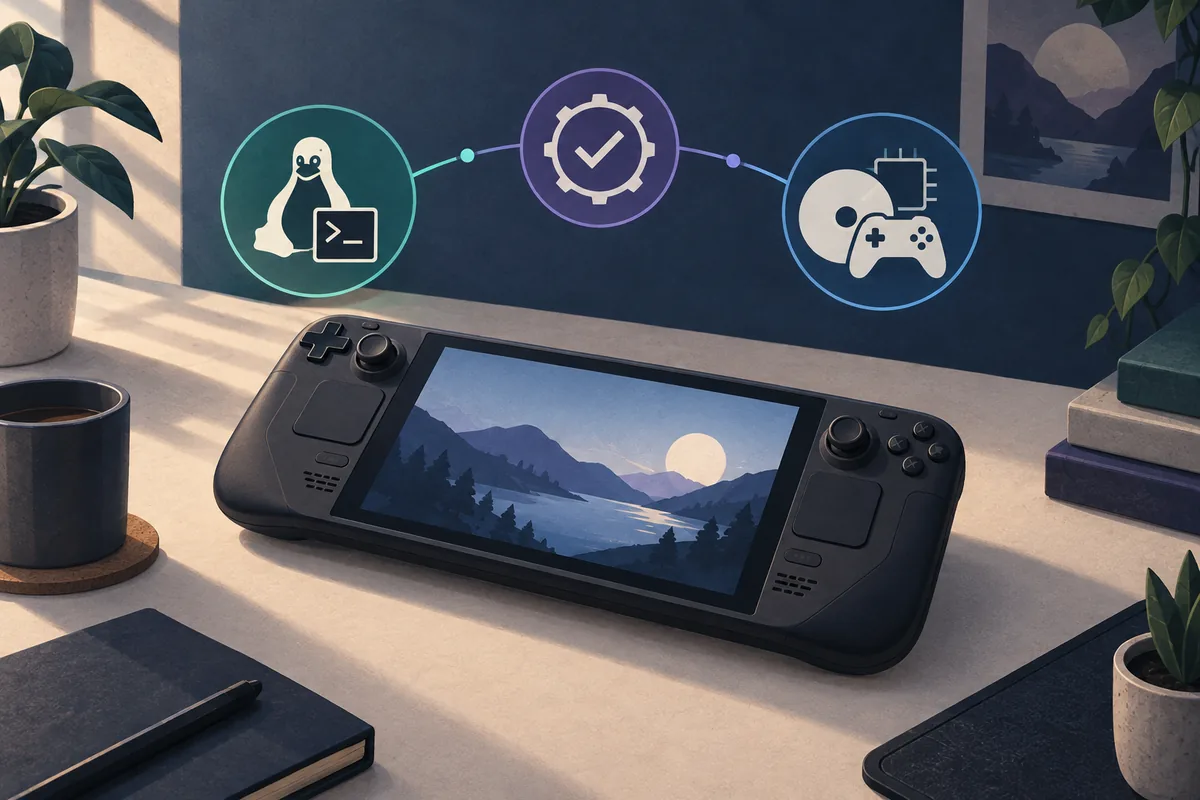
| Realidad del soporte | Que un juego inicie no significa que funcione sin ajustes de gráficos, controles, audio o prefijo. Trátalo como una prueba de compatibilidad. |
|---|---|
| Comienzo recomendado | Lee las notas oficiales de Xenia y la documentación mantenida para tu distribución o ruta de Proton. |
| Base de prueba | Usa una carpeta, un prefijo, un mando y una escena repetible antes de optimizar. |
| Límite de Manager | Xenia Manager está documentado para Windows; no es un reemplazo nativo garantizado en Linux. |
respuesta rápida
Sí, algunas personas ejecutan Xenia en Linux mediante Proton, un paquete comunitario o una compilación mantenida. El resultado depende de la compilación de Xenia, la distribución, el controlador gráfico, el prefijo, la capa de entrada y el juego de Xbox 360. Que una combinación arranque no garantiza que todos los títulos funcionen.
El sitio oficial de Xenia es la referencia para conocer el proyecto. Consulta sus notas antes de copiar comandos de un vídeo antiguo. Para un dispositivo portátil, la guía de Steam Deck explica EmuDeck y Proton; esta página aplica el mismo razonamiento a una distribución de escritorio.
elige una ruta
No existe una instalación Linux única para todas las distribuciones. Un paquete de tu sistema puede usar rutas distintas a un ejecutable de Windows abierto con Proton. EmuDeck simplifica Steam Deck, mientras que en un escritorio puedes preferir un prefijo dedicado. Elige una ruta y mantén sus archivos aislados.
Comprueba si el paquete es nativo, de Windows o un envoltorio de otro runtime. Lee los requisitos de Vulkan o Mesa, permisos del mando y ubicaciones esperadas. No mezcles la configuración de un paquete con un prefijo Proton elegido al azar solo porque ambos contienen un archivo config.toml.
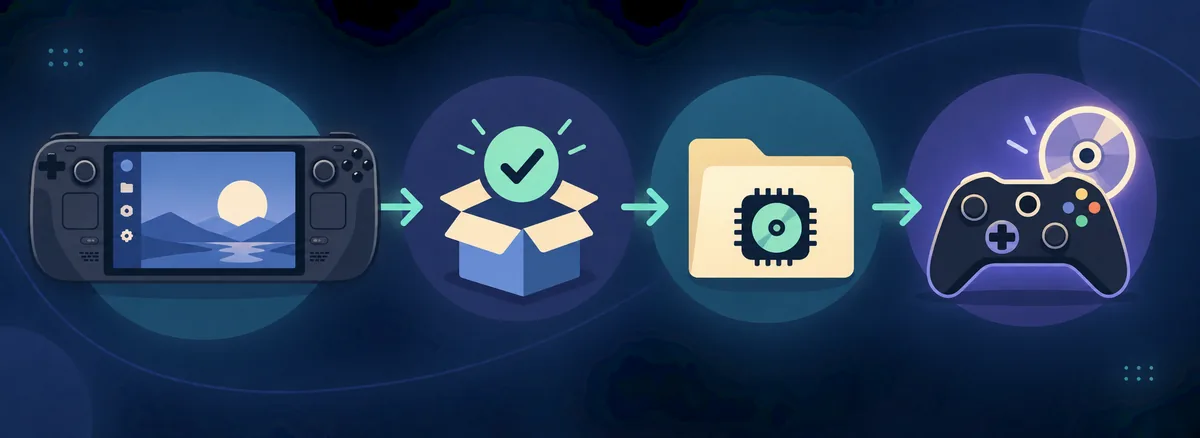
base limpia
Instala el runtime o paquete documentado y abre Xenia una vez antes de añadir ajustes. Confirma que aparece la ventana, que detecta el mando y que puede escribir el registro. Si se cierra antes de mostrar una ventana, arregla primero runtime o permisos: los archivos del juego no son una prueba útil todavía.
Añade un juego de tu propia copia legal y usa el perfil gráfico predeterminado. Elige una escena que puedas repetir y anota si llega al juego, si comienza el sonido y si responde la entrada. Mantén el contenido fuera de la carpeta ejecutable cuando sea posible para facilitar copias y cambios de prefijo.
gráficos y entrada
Una configuración de Xenia Linux añade la pantalla del escritorio, el controlador gráfico, Vulkan o OpenGL, Proton cuando se usa, el prefijo y el emulador. Conserva el renderizador que inicia tu prueba. Cambia resolución, sincronización o ritmo de fotogramas solo después de repetir la base.
Empieza el diagnóstico del mando fuera de Xenia. Comprueba que Linux ve el dispositivo y elige una sola ruta, como SDL, XInput expuesto por una capa de compatibilidad o el backend indicado por tu paquete. Steam Input, un remapeador y el emulador pueden crear dispositivos duplicados. La guía de mandos explica estos backends y la guía de ajustes cubre cambios medidos.
solución de problemas
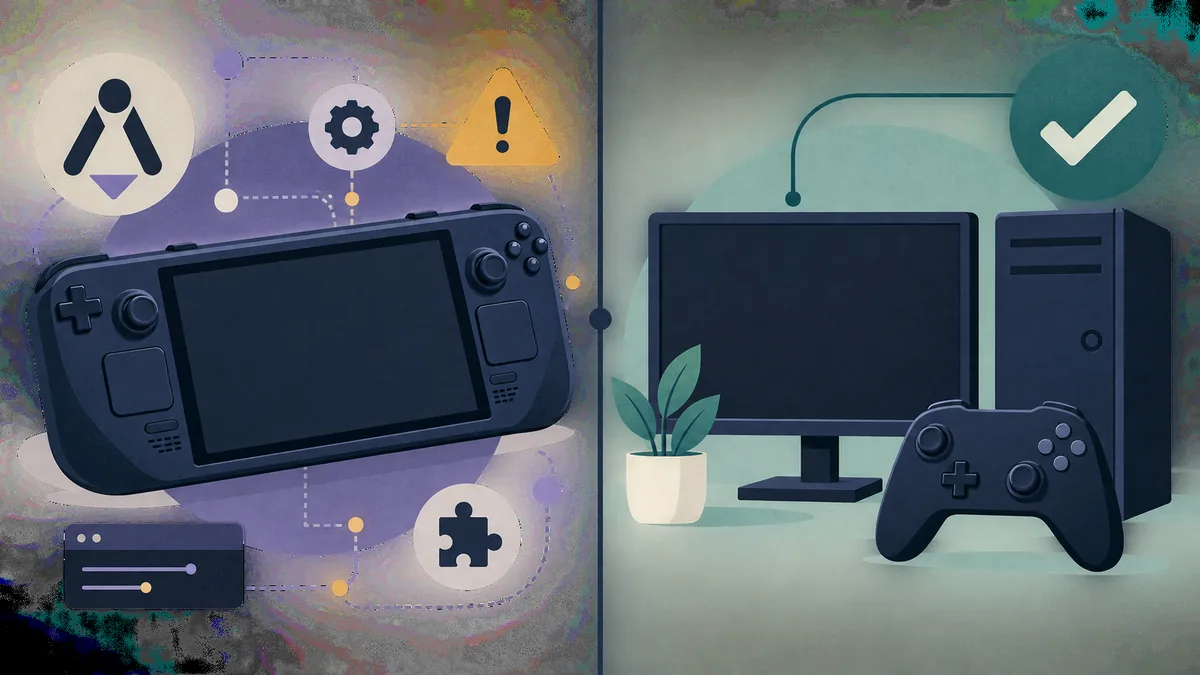
Cuando Xenia Linux muestra una pantalla negra o se cierra, empieza por ejecutable, runtime y prefijo. Confirma que el controlador gráfico está cargado, que el renderizador es compatible, que el prefijo permite escribir y que el registro corresponde al inicio actual. Después repite el juego sin parches ni argumentos personalizados.
Si el juego arranca pero no hay entrada, revisa la lista de dispositivos Linux y el backend elegido antes de cambiar gráficos. Elimina mandos virtuales duplicados y prueba un mando cableado. Para una regresión, conserva las carpetas nueva y anterior, compara compilación, prefijo, controlador y revisión del juego, y restaura la combinación conocida. La guía de compatibilidad aporta contexto por título, pero no garantiza el mismo resultado en otro controlador Linux.
partidas y actualizaciones
Una ruta Xenia Linux puede ocultar datos en un prefijo, un sandbox Flatpak, una carpeta del paquete o una raíz de contenido elegida. Antes de cambiar Proton o mover el emulador, identifica partidas y perfiles activos. Copia los datos a una carpeta con fecha y anota qué prefijo los creó. La guía de partidas guardadas ayuda a distinguir partidas normales, perfiles y caché de shaders.
Actualiza una sola capa cada vez. Cambiar distribución, controlador, runtime, Proton, Xenia y archivos del juego en una sesión elimina las pistas de una regresión. Conserva la compilación y el prefijo anteriores hasta repetir la escena y cargar una partida sin errores.
después del primer inicio
Después de una prueba Xenia Linux correcta, guarda compilación, runtime, controlador, ruta del prefijo, renderizador, backend del mando y revisión del juego en una nota. Haz copia del prefijo y de las partidas antes de probar parches o un segundo runtime.
Repite la misma escena después de reiniciar y cargar una partida. Si cambia el resultado, vuelve a la última combinación funcional y compara una sola variable. Al pedir ayuda, comparte identificadores y líneas de registro, no archivos de juegos protegidos ni datos privados.
configuración controlada
Abre las notas oficiales de Xenia y las instrucciones mantenidas para tu distribución o ruta Proton.
Usa un paquete nativo, un wrapper documentado o un prefijo Proton dedicado, sin mezclar sus archivos.
Crea carpeta de emulador, prefijo y ubicación de contenido legal antes de abrirlo.
Abre Xenia con valores predeterminados y confirma registro, renderizador y mando.
Usa una escena repetible y registra inicio, entrada, gráficos, audio y partidas.
Ajusta solo una opción documentada y repite la misma escena antes de conservarla.
guías relacionadas
Usa la ruta específica de SteamOS y EmuDeck para un dispositivo portátil Linux.
Abrir guía Steam DeckRevisa SDL, XInput y mandos virtuales duplicados antes de cambiar gráficos.
Arreglar entradaMide renderizador, resolución y rendimiento en una escena repetible.
Revisar ajustesProtege perfiles, raíces de contenido y partidas antes de cambiar prefijos.
Proteger partidasDistingue un problema del runtime Linux de un límite del juego.
Comprobar compatibilidadpreguntas Linux
Algunas personas lo ejecutan mediante Proton, una compilación Linux o un paquete mantenido, pero el soporte es experimental y depende del juego. Prueba un título con una configuración documentada.
Elige una ruta nativa, wrapper o Proton mantenida para tu distribución, prepara carpeta y prefijo escribibles, inicia una base limpia y prueba un juego legal antes de añadir parches.
Xenia Manager está documentado alrededor de un ejecutable Windows. Una capa de compatibilidad puede funcionar en una configuración concreta, pero no debe presentarse como aplicación Linux nativa garantizada.
Revisa ejecutable, runtime, prefijo, controlador y renderizador, y repite sin parches ni argumentos. Una pantalla negra puede ser un problema de controlador o traducción, no una prueba de que todos los juegos fallen.