
Lee la fuente actual
Abre la página oficial de Xenia y la documentación mantenida para SteamOS antes de elegir build o instalador.
Guía de plataforma SteamOS
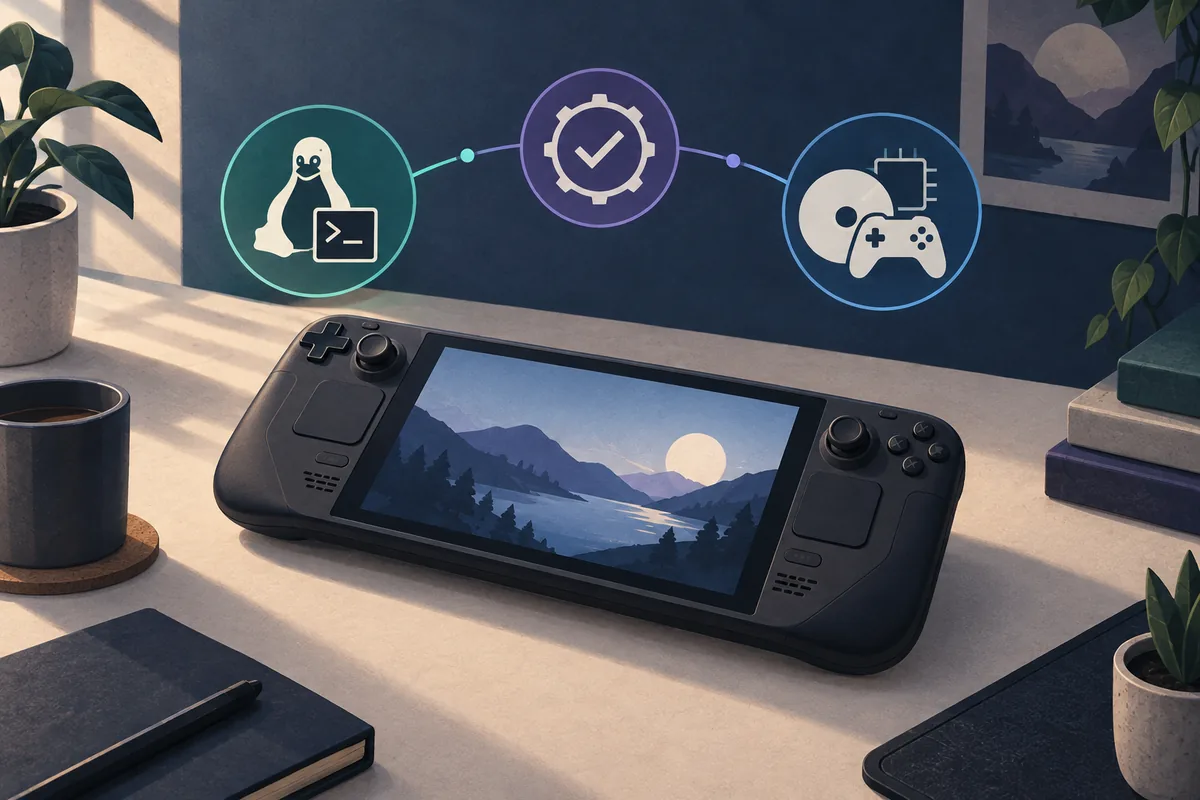
Xenia puede ejecutarse en Steam Deck mediante un flujo basado en Linux y Proton, pero sigue siendo una ruta experimental y no una instalación garantizada con un solo clic. Empieza con la documentación actual para SteamOS, prueba un juego de Xbox 360 que puedas usar legalmente y conserva una alternativa de Windows cuando un título necesite una función que Proton no reproduzca bien.
| Nivel de soporte | El soporte en SteamOS es experimental. Un juego que inicia todavía puede necesitar ajustes manuales de gráficos, entrada o configuración por título. |
|---|---|
| Ruta recomendada | Consulta primero la documentación actual de Xenia para EmuDeck y usa un prefijo o carpeta separada para las pruebas manuales. |
| Elección de build | Anota el ejecutable, la versión de Proton, el prefijo y la configuración del juego para poder repetir una prueba que funcione. |
| Controles | Configura los controles de Steam Deck antes de cambiar los gráficos. Un problema de entrada puede parecer un fallo del juego. |
Respuesta rápida
Sí, algunos usuarios pueden ejecutar Xenia en Steam Deck mediante SteamOS, Proton y un flujo de empaquetado comunitario. La condición importante es que no ofrece la misma experiencia que Xenia en un PC con Windows. La documentación de Xenia para EmuDeck describe la ruta de SteamOS como experimental y avisa de que algunos juegos requieren configuración manual.
El sitio oficial de Xenia es la fuente adecuada para entender la familia del emulador y su trabajo orientado a Linux. Xenia Edge no garantiza que todos los juegos de Xenia Canary, parches, mandos o asistentes de Windows se comporten igual en SteamOS. Considera cada resultado una prueba de compatibilidad, no una promesa universal.
Ruta recomendada
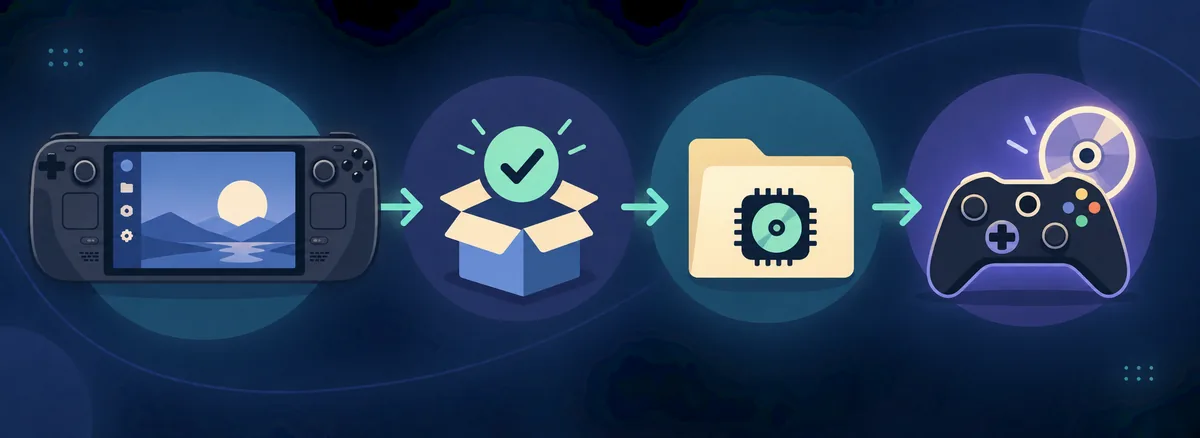
Para la mayoría de usuarios de Steam Deck, el comienzo práctico es EmuDeck y no una colección de comandos copiados de foros. Abre la página actual de Xenia para SteamOS, lee los requisitos y sigue el flujo en modo escritorio. La documentación puede cambiar cuando cambian Proton, los scripts de EmuDeck o las builds de Xenia; no copies un comando antiguo de la descripción de un vídeo sin comprobar la fuente.
El primer arranque debe ser deliberadamente sencillo. Instala la ruta del emulador, añade un juego que tengas permitido usar, ejecútalo con el perfil predeterminado y comprueba el mando antes de aplicar parches o ajustes de rendimiento. Si no arranca, querrás saber si el fallo procede del prefijo, del ejecutable, del contenido o de la configuración, no de seis cambios simultáneos.
Configuración manual
La instalación manual puede servir si el método empaquetado no muestra un ajuste que necesitas, pero añade más piezas. Es posible que tengas que colocar el ejecutable de Windows en una ubicación dedicada, añadirlo como aplicación ajena a Steam, elegir una capa de compatibilidad Proton y permitir que el prefijo acceda a los archivos del juego. Cada capa puede fallar por separado.
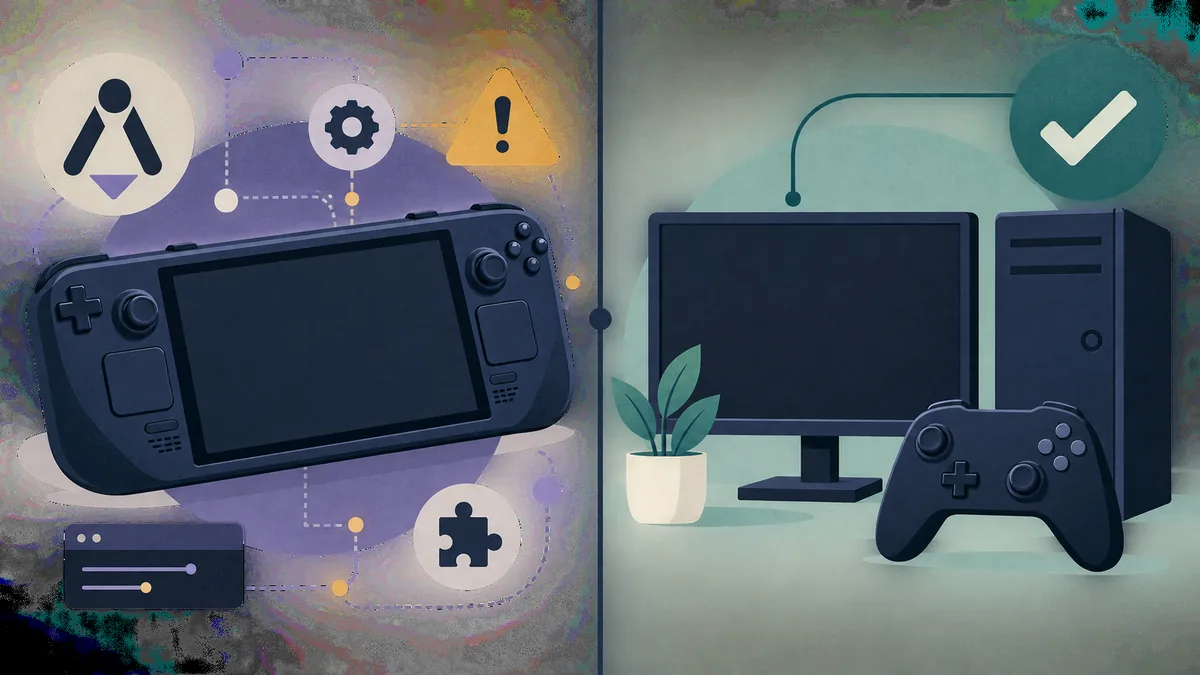
No consideres Xenia Manager un sustituto nativo para SteamOS solo porque organiza Xenia en Windows. La documentación del proyecto Xenia Manager utiliza un flujo basado en un ejecutable de Windows. En Steam Deck, prueba ese asistente dentro de un prefijo únicamente si has confirmado que funciona; de lo contrario, mantén esa tarea en Windows y usa primero la ruta del emulador para SteamOS.
Controles y ajustes
Los controles de Steam Deck pasan por varias capas: el diseño del dispositivo, Steam Input, Proton, la entrada de Xenia y el juego. Empieza con un diseño tipo Xbox y comprueba sticks, gatillos, botones de menú y vibración en una escena de prueba. Si el juego ignora la entrada, revisa primero el mando antes de cambiar el renderizador o el procesador.
La guía de mandos de Xenia cubre la detección y el mapeo general, mientras que la guía de ajustes de Xenia sirve para comparar variables gráficas. En Steam Deck, un ajuste que ayuda a un título puede perjudicar a otro porque interactúan shaders, memoria, ritmo de frames y la traducción de Proton.
Compatibilidad y fallos
Si el juego muestra una pantalla negra, se cierra o se congela al cargar, empieza comprobando la fuente y la build. Confirma el ejecutable, los permisos del prefijo, la integridad del contenido y la revisión del juego. Repite sin parches opcionales. Un problema de un título no demuestra que todos los juegos de Xenia fallen en Steam Deck.
Si el mando funciona pero el rendimiento es malo, captura la misma escena antes de tocar nada. Anota resolución, renderizador, Proton, shaders y si se trata de una tasa baja constante o de tirones breves durante la compilación. Si falta audio o hay retraso, compara la base limpia antes de cambiar varias opciones de tiempo. La guía de compatibilidad de Xenia ayuda a separar “arranca” de “se puede jugar bien en un modo concreto”.
Guardados y actualizaciones
Un experimento en Steam Deck puede afectar a más que el ejecutable. Prefijos, rutas virtuales, cachés de shaders, perfiles y guardados pueden estar en lugares diferentes según el método de instalación. Antes de mover carpetas o cambiar Proton, usa la guía de guardados de Xenia para identificar qué debes copiar y conserva los datos en una ubicación restaurable.
Actualiza una capa cada vez. No cambies SteamOS, EmuDeck, Proton, Xenia, parches y archivos del juego en la misma sesión. Anota la combinación anterior, prueba la misma escena y conserva el prefijo antiguo hasta que el resultado nuevo sea estable. La guía de actualización de Xenia Canary explica el mismo principio de rollback para Windows.
Configuración controlada
Abre la página oficial de Xenia y la documentación mantenida para SteamOS antes de elegir build o instalador.
Usa una carpeta predecible, un prefijo escribible y un juego legal para la primera prueba.
Sigue EmuDeck o el método mantenido elegido; no mezcles comandos de vídeos antiguos y mirrors.
Prueba botones, sticks, gatillos y Steam Input antes de tocar gráficos o rendimiento.
Registra build, Proton, revisión, renderizador y la escena exacta que funciona o falla.
Protege guardados y prefijo, cambia una variable cada vez y conserva una alternativa de Windows.
Guías relacionadas de Xenia
Usa la instalación centrada en Windows cuando Steam Deck no sea estable para tu juego.
Leer la guíaRevisa detección, mapeo y capas de entrada antes de culpar al juego o a Proton.
Solucionar el mandoCompara renderizador, resolución y variables de rendimiento una por una.
Revisar ajustesHaz copias de perfiles y rutas antes de mover prefijos o cambiar builds.
Proteger guardadosLee informes por juego y separa iniciar de jugar de forma fiable.
Comprobar compatibilidadPreguntas sobre Steam Deck
Algunos juegos pueden funcionar mediante SteamOS y Proton, pero la ruta es experimental. Sigue la documentación mantenida y prueba cada título en lugar de asumir compatibilidad universal.
Empieza con la documentación actual de Xenia para EmuDeck en modo escritorio. Explica la ruta mantenida y cuándo hacen falta ajustes manuales.
Existe trabajo de Xenia orientado a Linux, pero la experiencia de Steam Deck depende de la build, Proton o el paquete y del juego concreto. Un arranque exitoso no garantiza soporte nativo para todos los títulos.
Xenia Manager está documentado alrededor de un ejecutable de Windows. Puedes probarlo con un prefijo compatible, pero no debe presentarse como una aplicación nativa garantizada; empieza por la ruta del emulador.
Puede deberse a un juego no compatible, una build incorrecta, permisos del prefijo, renderizador, shaders, archivos incompletos o un conflicto de parches. Revisa la base limpia y cambia una variable cada vez.
Solo si coinciden con el juego y la build y la configuración de SteamOS los admite. Prueba primero sin parche, conserva una copia y considera el parche una variable separada.
Depende del paquete, el prefijo y la ruta del juego. Haz copia del prefijo y de la carpeta de contenido y usa la guía de guardados para identificar los datos exactos.