
Leia a fonte atual
Abra a página oficial do Xenia e a documentação mantida do SteamOS antes de escolher build ou instalador.
Guia de plataforma SteamOS
O Xenia pode funcionar no Steam Deck por meio de um fluxo baseado em Linux e Proton, mas esse caminho continua experimental e não é uma instalação garantida com um clique. Comece pela documentação atual do SteamOS, teste um jogo de Xbox 360 que você possa usar legalmente e mantenha o Windows como alternativa quando o Proton não reproduzir bem uma função necessária.
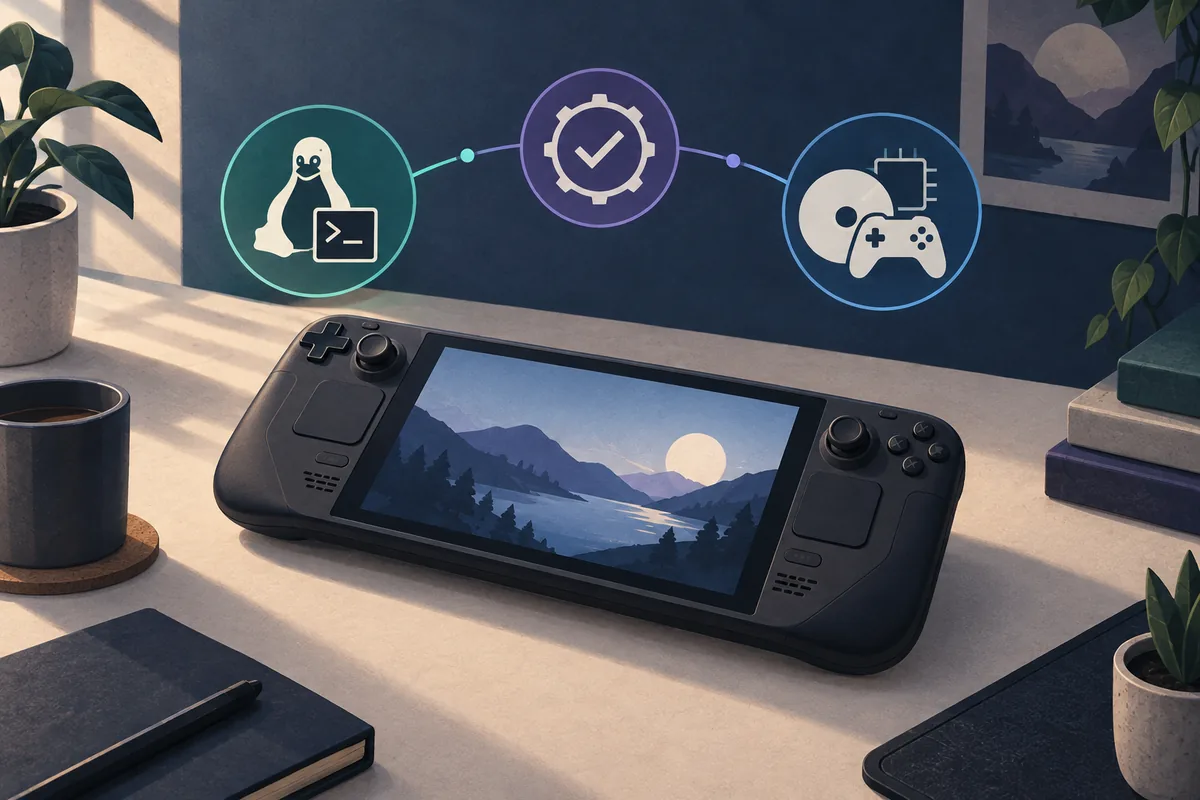
| Nível de suporte | O suporte no SteamOS é experimental. Um jogo pode iniciar e ainda exigir ajustes manuais de gráficos, controle ou configuração por título. |
|---|---|
| Caminho recomendado | Consulte primeiro a documentação atual do Xenia para EmuDeck e use um prefixo ou pasta separada nos testes manuais. |
| Escolha da build | Anote executável, Proton, prefixo e configurações do jogo para conseguir repetir um teste que funcionou. |
| Controles | Configure o controle do Steam Deck antes de alterar os gráficos. Um problema de entrada pode parecer um problema do jogo. |
Resposta rápida
Sim, alguns jogos podem funcionar no Steam Deck com SteamOS, Proton e um fluxo de empacotamento comunitário. A ressalva é importante: o resultado não é automaticamente igual ao Xenia em um PC Windows. A documentação do Xenia no EmuDeck descreve o caminho do SteamOS como experimental e informa que determinados jogos podem precisar de configuração manual.
O site oficial do Xenia é a fonte adequada para entender a família do emulador e o trabalho voltado ao Linux. O Xenia Edge não significa que todos os jogos do Xenia Canary, patches, controles e ferramentas do Windows funcionarão da mesma maneira no SteamOS. Trate cada resultado como um teste de compatibilidade, não como uma garantia geral.
Caminho recomendado
Para a maioria dos donos de Steam Deck, o ponto inicial mais prático é o EmuDeck, e não uma coleção de comandos antigos de fóruns. Abra a página atual do Xenia para SteamOS, leia os requisitos e siga o fluxo no modo desktop. A documentação pode mudar com atualizações do Proton, scripts do EmuDeck e builds do Xenia; não copie um comando antigo de uma descrição de vídeo sem conferir a fonte.
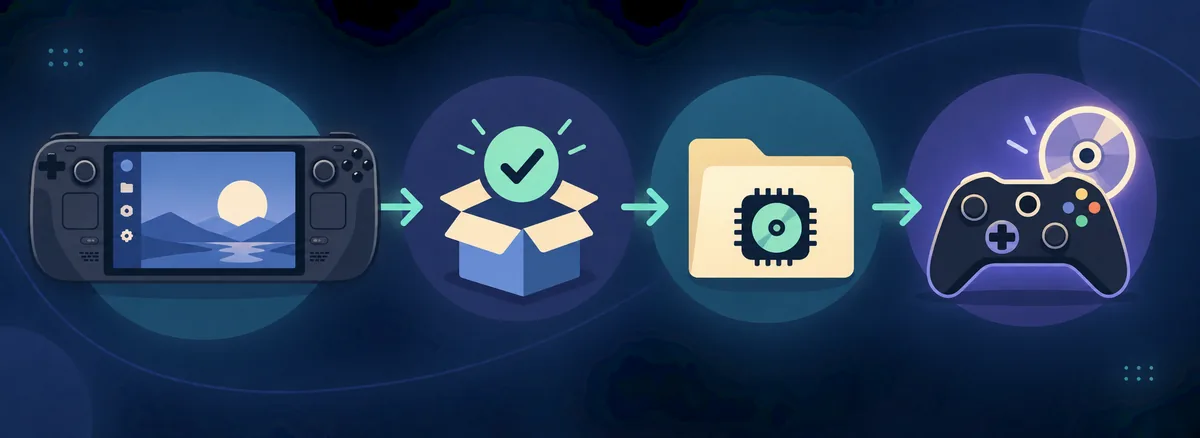
O primeiro lançamento deve ser simples de propósito. Instale o caminho do emulador, adicione um jogo que você possa usar legalmente, inicie com o perfil padrão e teste a entrada antes de aplicar patches ou ajustes de desempenho. Se o jogo não abrir, você precisa saber se o problema está no prefixo, executável, arquivos ou configuração, e não em seis alterações feitas ao mesmo tempo.
Configuração manual
Uma instalação manual pode ajudar quando o caminho empacotado não oferece uma opção necessária, mas acrescenta mais variáveis. Talvez seja preciso colocar o executável do Windows em uma pasta própria, adicioná-lo como jogo não Steam, escolher uma camada Proton e permitir que o prefixo acesse os arquivos do jogo. Cada etapa pode falhar separadamente.
Não trate o Xenia Manager como substituto nativo do SteamOS só porque ele organiza o Xenia no Windows. A documentação do projeto Xenia Manager usa um fluxo com executável do Windows. No Steam Deck, experimente o gerenciador em um prefixo apenas se confirmar que ele funciona; caso contrário, mantenha essa tarefa no Windows e use primeiro o caminho do emulador para SteamOS.
Controles e configurações
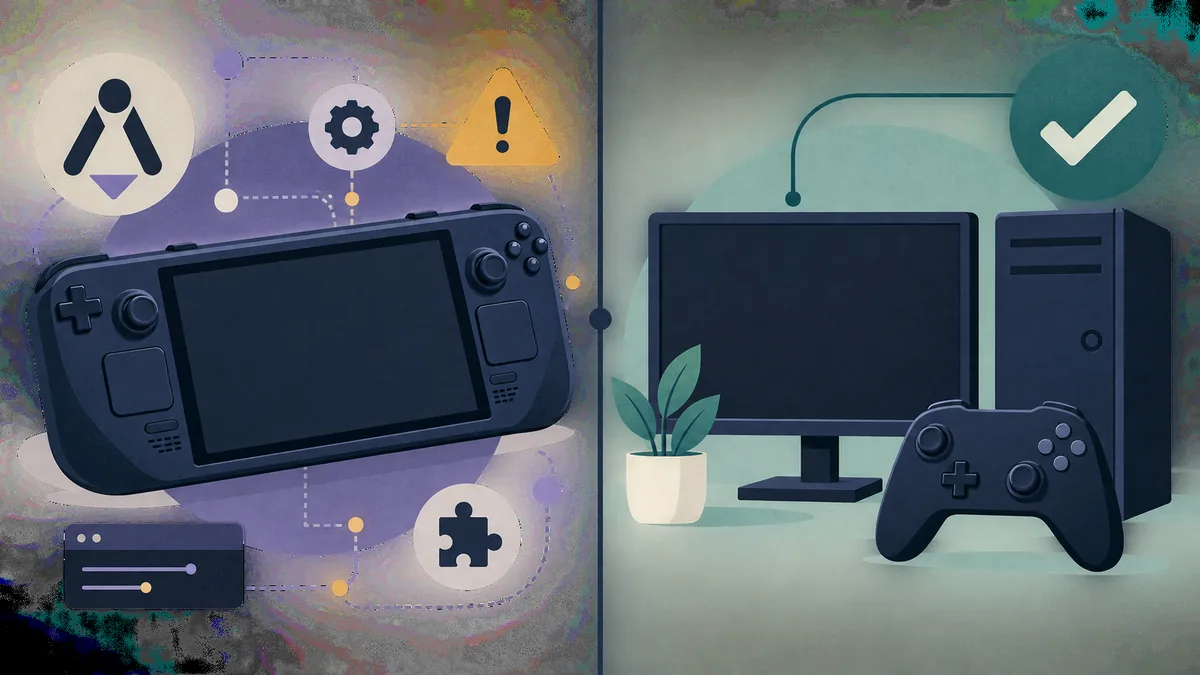
Os controles do Steam Deck passam por várias camadas: layout do aparelho, Steam Input, Proton, entrada do Xenia e o próprio jogo. Comece com um layout semelhante ao Xbox e confirme analógicos, gatilhos, botões de menu e vibração em uma cena de teste. Se o jogo ignorar a entrada, examine o caminho do controle antes de mudar renderizador ou CPU.
O guia de controles do Xenia explica detecção e mapeamento, enquanto o guia de configurações do Xenia ajuda a comparar variáveis gráficas. No Steam Deck, shaders, memória, ritmo de quadros e tradução do Proton interagem; um ajuste que ajuda um título pode piorar outro.
Compatibilidade e problemas
Quando o jogo mostra tela preta, fecha sozinho ou trava ao carregar, comece verificando fonte e build. Confirme o executável, as permissões do prefixo, a integridade dos arquivos e a revisão do jogo. Repita sem patches opcionais. Um problema específico de um título não prova que todos os jogos do Xenia falham no Steam Deck.
Se o controle funciona, mas o desempenho está ruim, registre a mesma cena antes de mudar qualquer coisa. Anote resolução, renderizador, Proton, comportamento dos shaders e se é uma taxa baixa constante ou uma travada breve durante compilação. Se houver áudio atrasado ou ausente, compare a base limpa antes de alterar várias opções de tempo. O guia de compatibilidade do Xenia ajuda a separar “inicia” de “joga de forma confiável em um modo específico”.
Saves e atualizações
Um experimento no Steam Deck pode afetar mais do que o executável. Prefixos, unidades virtuais, caches de shader, perfis e saves podem ficar em locais diferentes conforme o método de instalação. Antes de mover pastas ou mudar Proton, use o guia de saves do Xenia para descobrir o que deve ser copiado e mantenha os dados em um local restaurável.
Atualize uma camada por vez. Não mude SteamOS, EmuDeck, Proton, Xenia, patches e arquivos do jogo na mesma sessão. Registre a combinação anterior, repita a mesma cena e mantenha o prefixo ou build antigo até que o novo resultado esteja estável. O guia de atualização do Xenia Canary explica o mesmo princípio de rollback no Windows.
Configuração controlada
Abra a página oficial do Xenia e a documentação mantida do SteamOS antes de escolher build ou instalador.
Use uma pasta previsível, um prefixo gravável e um jogo legal para o primeiro teste.
Siga EmuDeck ou o método mantido escolhido sem misturar comandos de vídeos antigos.
Teste botões, analógicos, gatilhos e Steam Input antes de mudar gráficos ou desempenho.
Registre build, Proton, revisão, renderizador e a cena que funcionou ou falhou.
Proteja saves e prefixo, mude uma variável por vez e mantenha o Windows como alternativa.
Guias relacionados do Xenia
Use o caminho focado no Windows quando o Steam Deck não estiver estável para seu jogo.
Ler o guiaConfira detecção, mapeamento e camadas de entrada antes de culpar jogo ou Proton.
Corrigir controleCompare renderizador, resolução e variáveis de desempenho uma por vez.
Ver configuraçõesFaça backup de perfis e caminhos antes de mover prefixos ou builds.
Proteger savesLeia relatos por jogo e separe iniciar de jogar com estabilidade.
Ver compatibilidadeFAQ do Steam Deck
Alguns jogos podem funcionar com SteamOS e Proton, mas o caminho é experimental. Siga a documentação mantida e teste cada título individualmente.
Comece pela documentação atual do Xenia no EmuDeck em modo desktop. Ela apresenta um caminho mantido para SteamOS e os ajustes manuais possíveis.
Há trabalho do Xenia voltado ao Linux, mas o resultado no Steam Deck depende de build, Proton ou pacote e do jogo específico. Um jogo iniciar não garante todos os títulos.
O Xenia Manager é documentado em torno de um executável do Windows. Você pode testar em um prefixo compatível, mas ele não deve ser apresentado como aplicativo nativo garantido do SteamOS.
As causas podem incluir jogo sem suporte, build errada, permissões do prefixo, renderizador, shaders, arquivos incompletos ou conflito de patch. Volte à base limpa e mude uma variável por vez.
Somente quando combinarem com jogo e build e forem aceitos pela configuração do SteamOS. Teste primeiro sem patch e mantenha backup.
Depende do pacote, prefixo e caminho do jogo. Faça backup do prefixo e da pasta de conteúdo e use o guia de saves para identificar os dados exatos.