
現行の情報源を読む
公式XeniaページとSteamOS向けの維持された文書を開き、ビルドやインストーラーを選ぶ。
SteamOSプラットフォームガイド
XeniaはLinuxとProtonを組み合わせた方法でSteam Deck上で動作する場合があります。ただし、すべてのゲームをワンクリックで導入できる安定機能ではなく、現在も実験的なプラットフォーム経路です。まずSteamOS向けの現行手順を読み、正規に用意したXbox 360ゲームを1本だけ試し、Protonで再現できない機能が必要な場合に備えてWindows環境も残しておきましょう。
| 対応レベル | SteamOSでの対応は実験的です。起動できても、ゲームごとの映像、入力、設定が必要になる場合があります。 |
|---|---|
| 推奨経路 | まず現在のEmuDeck向けXenia文書を確認し、手動テストには別のprefixまたはフォルダーを使います。 |
| ビルド管理 | 実行ファイル、Proton、prefix、ゲーム設定を記録し、成功したテストを再現できるようにします。 |
| コントローラー | 映像設定を変える前にSteam Deckの入力を確認します。入力問題がゲームの不具合に見えることがあります。 |
先に結論
はい。SteamOS、Proton、コミュニティのパッケージ手順を組み合わせることで、Steam DeckでXeniaを試せるゲームがあります。ただし、Windows PCでXeniaを使う場合と同じ結果になるわけではありません。EmuDeckのXenia文書はSteamOSの経路を実験的と説明し、ゲームによって手動設定が必要になると案内しています。
Xenia公式サイトでは、エミュレーターの系統とLinux向けの取り組みを確認できます。ただしXenia Edgeの存在だけで、すべてのXenia Canaryゲーム、パッチ、コントローラー、Windows補助ツールがSteamOSで同じように動くとは限りません。個別の結果を全体の対応保証と混同しないでください。
推奨経路
Steam Deckの利用者は、フォーラムから古いコマンドを集めるより、まずEmuDeckの現行手順を読む方が安全です。SteamOS向けのXeniaページを開き、前提条件を確認してデスクトップモードで進めます。Proton、EmuDeckのスクリプト、Xeniaのビルドが更新されると手順も変わるため、動画説明欄の古いコマンドをそのまま使わないでください。
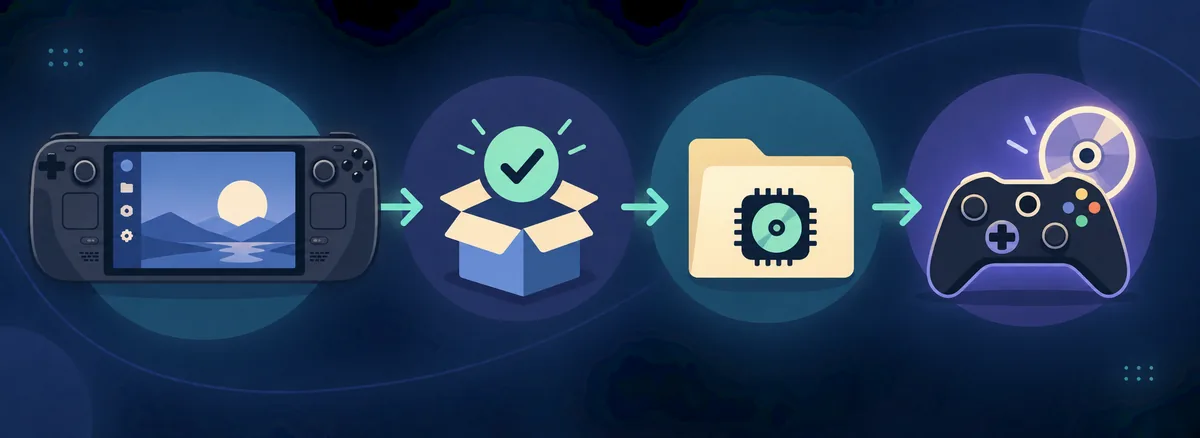
最初の起動はできるだけ単純にします。エミュレーター経路を導入し、正規に用意したゲームを1本だけ追加し、初期プロファイルで起動してから入力を確認します。起動しなかったとき、原因がprefix、実行ファイル、ゲームデータ、設定のどれか分かる状態にしておくことが重要です。
手動設定
パッケージ化された経路で必要な設定が見つからない場合、手動導入が役立つことがあります。しかし、Windowsの実行ファイルを専用場所へ置き、Steamの非Steamアプリとして登録し、Protonを選び、prefixからゲームファイルへアクセスできるようにする必要があります。どの層でも個別に失敗する可能性があります。
Xenia ManagerはWindows上でXeniaを整理するツールであり、SteamOSのネイティブ代替品だと決めつけないでください。Xenia Managerのプロジェクト文書はWindows実行ファイルを中心に説明しています。Steam Deckで試す場合も、選んだprefixで本当に動くことを確認し、まずはエミュレーターのSteamOS経路を優先します。
入力と設定
Steam Deckの入力は、本体のレイアウト、Steam Input、Proton、Xeniaの入力処理、ゲームという複数の層を通ります。最初はXbox系のレイアウトを使い、スティック、トリガー、メニューボタン、振動を同じ場面で確認します。ゲームが入力を受けない場合、レンダラーやCPU設定より先にコントローラー経路を調べてください。
一般的な検出と割り当てはXeniaコントローラーガイド、映像や性能の比較はXenia設定ガイドが役立ちます。Steam Deckではシェーダー、メモリ、フレームペーシング、Protonの変換が相互に作用するため、あるゲームの改善設定が別のゲームを悪化させることがあります。
互換性とトラブル
黒画面、即終了、ロード後のフリーズが起きたら、まず情報源とビルドを確認します。意図した実行ファイルか、prefixに書き込めるか、ゲームデータが揃っているか、ゲームのリビジョンが報告と一致するかを見直してください。追加パッチなしで再試行し、1タイトルの問題をXenia全体の失敗と扱わないようにします。
入力は動くのに性能が低い場合は、変更前に同じ場面を保存します。解像度、レンダラー、Proton、シェーダーの挙動、一定の低フレームレートか短いコンパイル停止かを記録してください。音声遅延や無音の場合も、複数のタイミング設定を同時に変えず、クリーンな基準と比較します。Xenia互換性リストガイドでは、起動と特定モードでの実用的なプレイを分けて考えます。
セーブと更新
Steam Deckでの実験は実行ファイルだけに影響するとは限りません。導入方法によってprefix、仮想ドライブ、シェーダーキャッシュ、プロフィール、ゲームセーブの場所が異なります。フォルダーを移動したりProtonを変えたりする前に、Xeniaセーブデータガイドでバックアップ範囲を確認し、推測せず戻せる場所へコピーしてください。
更新は1層ずつ行います。SteamOS、EmuDeck、Proton、Xenia、パッチ、ゲームファイルを同じセッションで全部変えないでください。以前の組み合わせと日付を記録し、同じ場面を試し、新しい結果が安定するまで古いprefixやビルドを残します。Windowsでの考え方はXenia Canary更新ガイドでも確認できます。
安全な設定手順
公式XeniaページとSteamOS向けの維持された文書を開き、ビルドやインストーラーを選ぶ。
予測しやすいフォルダー、書き込み可能なprefix、正規に用意したゲームを1本用意する。
古い動画やミラーのコマンドを混ぜず、EmuDeckなどの維持された方法に従う。
映像や性能を変える前にボタン、スティック、トリガー、Steam Inputを試す。
ビルド、Proton、リビジョン、レンダラー、成功または失敗した場面を記録する。
セーブとprefixを守り、1変数ずつ変え、Windowsの代替経路も残す。
Steam Deck FAQ
SteamOSとProtonで動くゲームはありますが、経路は実験的です。維持された文書に従い、タイトルごとにテストしてください。
デスクトップモードで、EmuDeckの現行Xenia文書から始めます。維持されたSteamOS経路と、手動設定が必要になる場面が説明されています。
Linux向けのXenia開発はありますが、Steam Deckでの実用結果はビルド、Protonやパッケージ方法、ゲームによって変わります。1本の起動成功を全タイトルのネイティブ対応と考えないでください。
Xenia ManagerはWindows実行ファイルを中心に文書化されています。互換性のあるprefixで試せますが、SteamOSのネイティブアプリとして保証されるものではありません。
未対応ゲーム、違うビルド、prefixの権限、レンダラー、シェーダー、欠けたゲームデータ、パッチの競合などが考えられます。クリーンな基準から1つずつ確認します。
ゲームとビルドに一致し、SteamOSの構成が対応する場合だけ試します。最初はパッチなしで確認し、バックアップを残してください。
パッケージ、prefix、ゲームの場所によって異なります。prefixとcontentフォルダーをバックアップし、セーブガイドで対象データを確認してください。