
Lire la source actuelle
Ouvrez la page officielle Xenia et la documentation SteamOS maintenue avant de choisir un build.
Guide de plateforme SteamOS
Xenia peut fonctionner sur Steam Deck avec une méthode basée sur Linux et Proton, mais cette voie reste expérimentale et ne correspond pas à une installation universelle en un clic. Commencez par la documentation actuelle pour SteamOS, testez un jeu Xbox 360 que vous possédez légalement et gardez une solution Windows lorsque Proton ne reproduit pas correctement une fonction nécessaire.
| Niveau de support | Le support SteamOS est expérimental. Un jeu qui démarre peut encore demander des réglages manuels de graphismes, de contrôles ou par titre. |
|---|---|
| Méthode conseillée | Consultez d'abord la documentation Xenia actuelle pour EmuDeck, puis utilisez un préfixe ou un dossier séparé pour les essais manuels. |
| Choix du build | Notez l'exécutable, Proton, le préfixe et les réglages du jeu afin de pouvoir reproduire un test réussi. |
| Contrôles | Configurez les contrôles du Steam Deck avant de modifier les graphismes. Un problème d'entrée peut ressembler à un problème de jeu. |
Réponse rapide
Oui, certains jeux peuvent fonctionner sur Steam Deck avec SteamOS, Proton et un flux de paquet communautaire. La nuance importante est que ce résultat n'est pas identique à celui de Xenia sur un PC Windows. La documentation EmuDeck de Xenia décrit la méthode SteamOS comme expérimentale et précise que certains jeux demandent des réglages manuels.
Le site officiel de Xenia est la référence pour comprendre la famille de l'émulateur et son travail lié à Linux. Xenia Edge ne signifie pas que tous les jeux Xenia Canary, les patches, les manettes ou les outils Windows se comporteront pareil sous SteamOS. Considérez chaque résultat comme un test de compatibilité, pas comme une garantie générale.
Méthode conseillée
Pour la plupart des propriétaires de Steam Deck, le point de départ pratique est EmuDeck plutôt qu'un mélange de commandes copiées sur des forums. Ouvrez la page Xenia actuelle pour SteamOS, lisez les prérequis et suivez le parcours en mode bureau. La documentation peut changer avec Proton, les scripts EmuDeck et les builds Xenia ; ne copiez pas une ancienne commande depuis une description vidéo sans vérifier sa source.
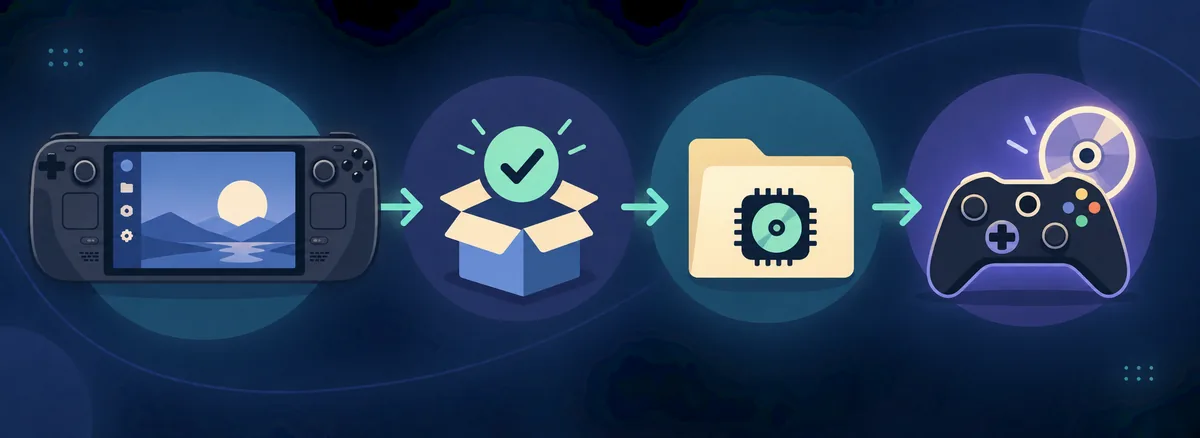
Le premier lancement doit rester simple. Installez le parcours de l'émulateur, ajoutez un jeu que vous pouvez utiliser légalement, démarrez avec le profil par défaut et testez les contrôles avant les patches ou les réglages de performance. En cas d'échec, vous devez savoir si le problème vient du préfixe, de l'exécutable, des fichiers ou des réglages, plutôt que de six changements simultanés.
Installation manuelle
Une installation manuelle peut aider lorsque le parcours empaqueté ne propose pas un réglage nécessaire, mais elle ajoute plusieurs couches. Il faut parfois placer l'exécutable Windows dans un dossier dédié, l'ajouter comme application non-Steam, choisir une couche Proton et donner au préfixe accès aux fichiers du jeu. Chacune de ces couches peut échouer séparément.
Ne considérez pas Xenia Manager comme un remplacement natif de SteamOS parce qu'il organise Xenia sous Windows. La documentation du projet Xenia Manager utilise un flux avec exécutable Windows. Sur Steam Deck, ne testez cet outil dans un préfixe que si son fonctionnement est confirmé ; sinon, gardez cette tâche sous Windows et commencez par le parcours émulateur SteamOS.
Contrôles et réglages
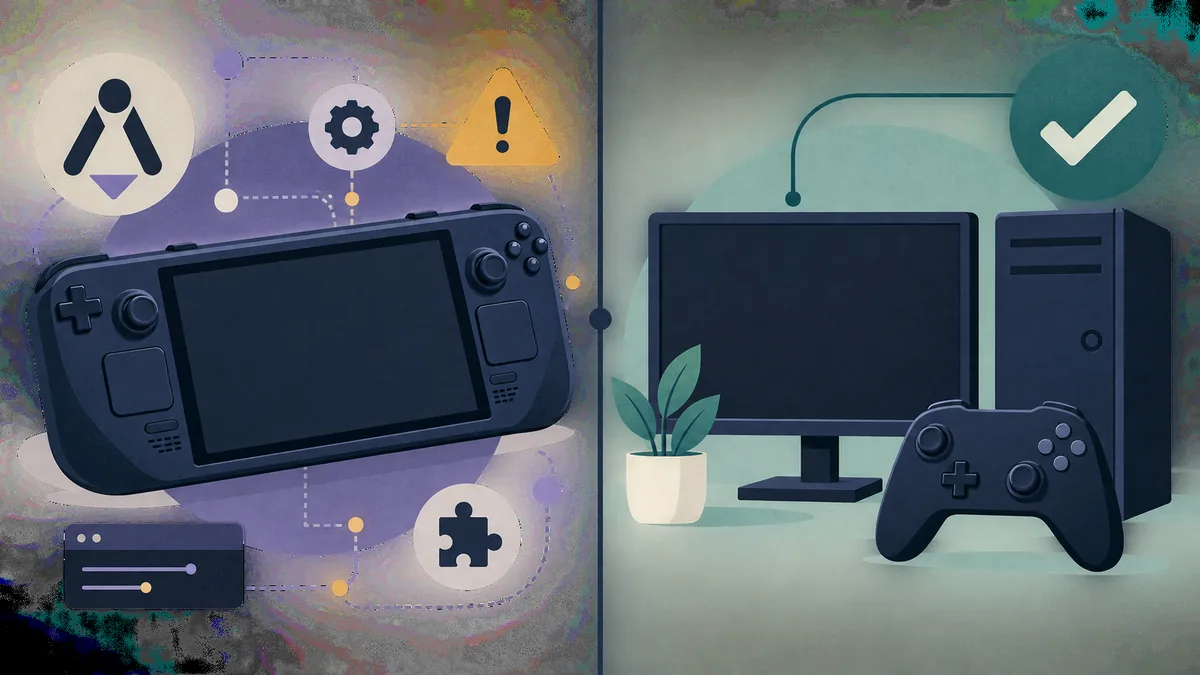
Les contrôles du Steam Deck passent par plusieurs couches : la disposition de la console, Steam Input, Proton, l'entrée Xenia et le jeu. Commencez avec une disposition de type Xbox et vérifiez sticks, gâchettes, boutons de menu et vibration dans une scène test. Si le jeu ignore les commandes, contrôlez d'abord l'entrée plutôt que le renderer ou le processeur.
Le guide des contrôleurs Xenia couvre la détection et le mappage généraux, tandis que le guide des réglages Xenia aide à comparer les variables graphiques. Sur Steam Deck, shaders, mémoire, frame pacing et traduction Proton interagissent ; un réglage utile pour un jeu peut en dégrader un autre.
Compatibilité et dépannage
Si le jeu affiche un écran noir, se ferme ou bloque au chargement, commencez par vérifier la source et le build. Confirmez l'exécutable, les droits du préfixe, l'intégrité des fichiers et la révision du jeu. Recommencez sans patch optionnel. Un problème propre à un titre ne prouve pas que tous les jeux Xenia échouent sur Steam Deck.
Si les commandes fonctionnent mais que les performances sont mauvaises, capturez la même scène avant tout changement. Notez résolution, renderer, Proton, shaders et la différence entre une cadence constamment basse et une courte saccade de compilation. En cas d'audio retardé ou absent, comparez la base propre avant de modifier plusieurs options de timing. Le guide de compatibilité Xenia aide à distinguer « démarre » de « jouable de façon fiable dans un mode précis ».
Sauvegardes et mises à jour
Une expérience Steam Deck peut toucher davantage que l'exécutable. Préfixes, lecteurs virtuels, caches shaders, profils et sauvegardes peuvent changer d'emplacement selon l'installation. Avant de déplacer des dossiers ou de changer Proton, utilisez le guide des sauvegardes Xenia pour identifier les données à copier et gardez une copie restaurable.
Mettez à jour une seule couche à la fois. Ne changez pas SteamOS, EmuDeck, Proton, Xenia, patches et fichiers du jeu dans la même session. Notez l'ancienne combinaison, rejouez la même scène et gardez l'ancien préfixe jusqu'à ce que le nouveau résultat soit stable. Le guide de mise à jour Xenia Canary explique le même principe de rollback sous Windows.
Configuration contrôlée
Ouvrez la page officielle Xenia et la documentation SteamOS maintenue avant de choisir un build.
Utilisez un dossier clair, un préfixe inscriptible et un jeu légal pour le premier test.
Suivez EmuDeck ou la méthode maintenue choisie, sans mélanger des commandes de vieilles vidéos.
Testez boutons, sticks, gâchettes et Steam Input avant les réglages graphiques.
Notez build, Proton, révision, renderer et la scène qui réussit ou échoue.
Protégez les sauvegardes et le préfixe, puis changez une seule variable à la fois.
Guides Xenia associés
Utilisez le parcours Windows lorsque Steam Deck n'est pas assez stable pour votre jeu.
Lire le guideVérifiez détection, mappage et couches d'entrée avant d'accuser le jeu ou Proton.
Réparer la manetteComparez renderer, résolution et variables de performance une par une.
Voir les réglagesProtégez profils et chemins avant de déplacer un préfixe ou un build.
Protéger les sauvegardesLisez les rapports par jeu et séparez démarrage et jouabilité fiable.
Vérifier la compatibilitéFAQ Steam Deck
Certains jeux peuvent fonctionner avec SteamOS et Proton, mais le parcours est expérimental. Suivez la documentation maintenue et testez chaque titre.
Commencez par la documentation Xenia d'EmuDeck en mode bureau. Elle présente le parcours SteamOS maintenu et les réglages manuels éventuels.
Le travail orienté Linux existe, mais le résultat Steam Deck dépend du build, de Proton ou du paquet et du jeu. Un lancement réussi ne garantit pas tous les titres.
Xenia Manager est documenté autour d'un exécutable Windows. Vous pouvez le tester dans un préfixe compatible, mais il ne faut pas le présenter comme une application SteamOS native garantie.
Les causes possibles sont un jeu non supporté, un mauvais build, les droits du préfixe, le renderer, les shaders, des fichiers incomplets ou un conflit de patch. Revenez à la base propre.
Seulement s'ils correspondent au jeu et au build et que la configuration SteamOS les accepte. Testez d'abord sans patch et gardez une sauvegarde.
Cela dépend du paquet, du préfixe et du chemin du jeu. Sauvegardez le préfixe et le dossier de contenu, puis identifiez les données avec le guide des sauvegardes.