
Aktuelle Quelle lesen
Öffne die offizielle Xenia-Seite und die gepflegte SteamOS-Dokumentation vor der Build-Auswahl.
SteamOS-Plattformanleitung
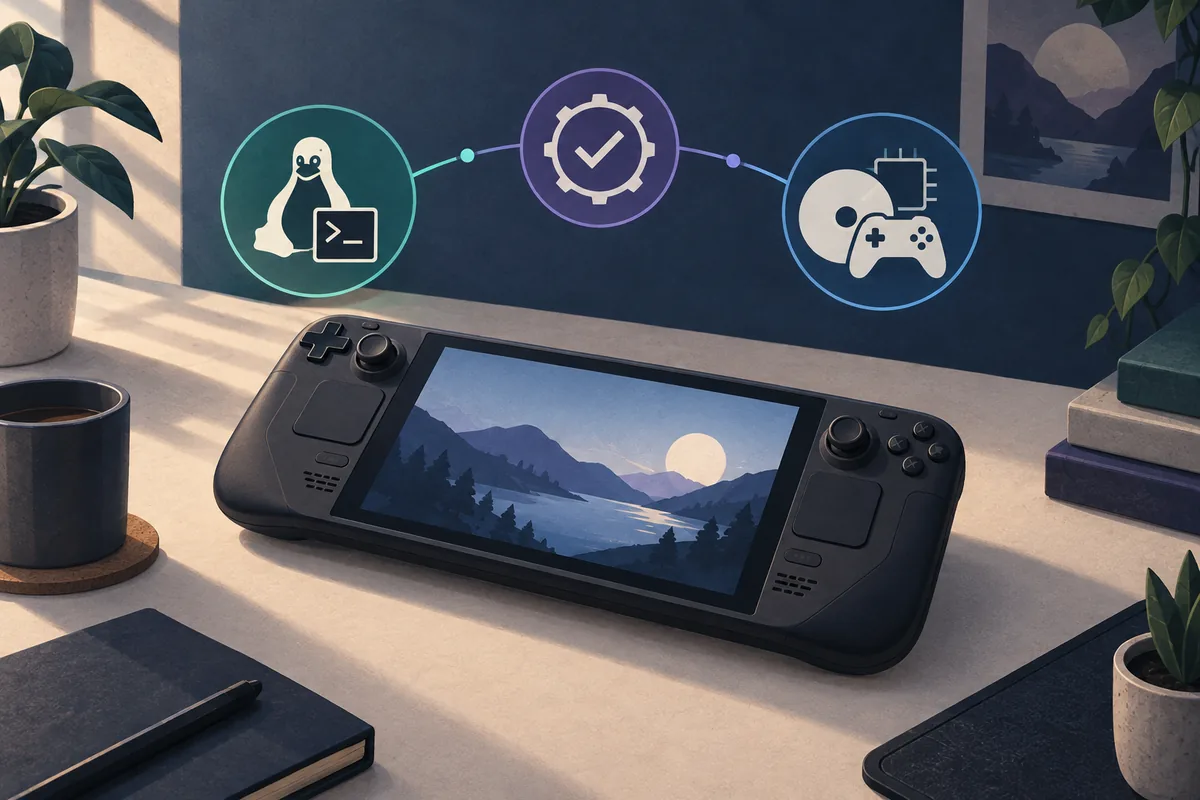
Xenia kann auf dem Steam Deck über einen Linux- und Proton-Workflow laufen, doch dieser Weg ist weiterhin experimentell und keine garantierte Installation mit einem Klick. Beginne mit der aktuellen SteamOS-Dokumentation, teste ein legal verfügbares Xbox-360-Spiel und halte Windows als Ausweichweg bereit, wenn Proton eine benötigte Funktion nicht zuverlässig nachbildet.
| Support-Level | SteamOS-Unterstützung ist experimentell. Ein Spiel kann starten und trotzdem manuelle Grafik-, Eingabe- oder Titel-Einstellungen benötigen. |
|---|---|
| Empfohlener Weg | Lies zuerst die aktuelle Xenia-Dokumentation für EmuDeck und verwende für manuelle Tests ein eigenes Prefix oder einen getrennten Ordner. |
| Build-Auswahl | Notiere ausführbare Datei, Proton, Prefix und Spieleinstellungen, damit ein erfolgreicher Test wiederholbar bleibt. |
| Controller | Richte die Steam-Deck-Steuerung vor Grafikänderungen ein. Ein Eingabeproblem kann wie ein Spielfehler aussehen. |
Kurze Antwort
Ja, einige Spiele können auf dem Steam Deck mit SteamOS, Proton und einem Community-Paket-Workflow laufen. Die wichtige Einschränkung: Das Ergebnis entspricht nicht automatisch Xenia auf einem Windows-PC. Die EmuDeck-Xenia-Dokumentation beschreibt den SteamOS-Weg als experimentell und weist darauf hin, dass einzelne Spiele manuelle Einstellungen benötigen.
Die offizielle Xenia-Seite ist die richtige Quelle für die Emulatorfamilie und Linux-orientierte Arbeiten. Xenia Edge bedeutet nicht, dass jedes Xenia-Canary-Spiel, jeder Patch, jeder Controller und jedes Windows-Hilfsprogramm unter SteamOS gleich funktioniert. Behandle jedes Ergebnis als Kompatibilitätstest, nicht als allgemeine Garantie.
Empfohlener Weg
Für die meisten Steam-Deck-Besitzer ist EmuDeck der praktische Startpunkt und nicht eine Sammlung alter Forenbefehle. Öffne die aktuelle Xenia-Seite für SteamOS, lies die Voraussetzungen und folge dem Ablauf im Desktop Mode. Die Anleitung kann sich mit Proton, EmuDeck-Skripten und Xenia-Builds ändern; übernimm keinen alten Befehl aus einer Videobeschreibung, ohne die Quelle zu prüfen.
Der erste Start sollte bewusst einfach sein. Installiere den Emulator-Weg, füge ein Spiel hinzu, das du legal verwenden darfst, starte mit dem Standardprofil und prüfe zuerst die Eingabe. Wenn das Spiel nicht startet, solltest du wissen, ob Prefix, EXE, Spieldateien oder Einstellungen die Ursache sind, statt sechs Variablen gleichzeitig zu ändern.
Manuelles Setup
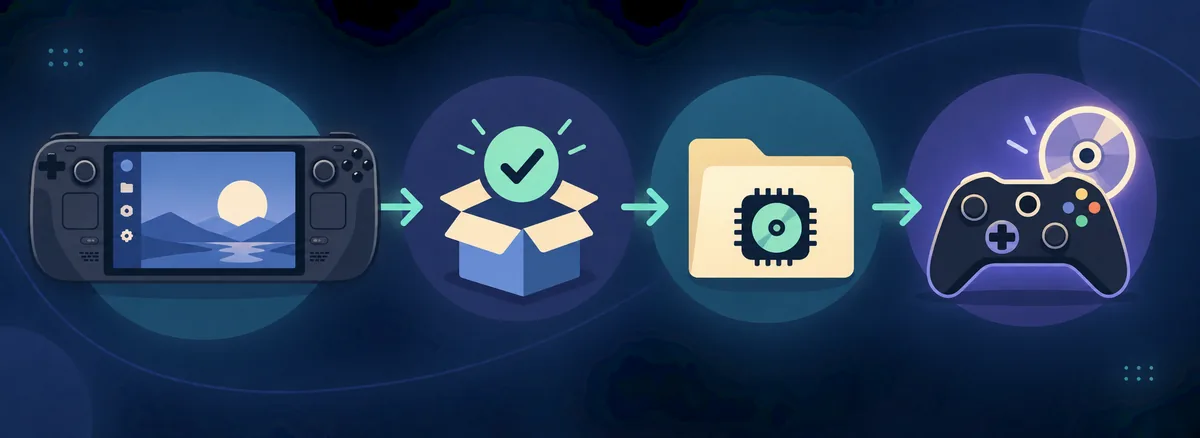
Ein manuelles Setup kann sinnvoll sein, wenn der Paketweg eine benötigte Option nicht anbietet, bringt aber weitere Fehlerquellen. Du musst eventuell die Windows-EXE in einen eigenen Ordner legen, sie als Nicht-Steam-Spiel hinzufügen, eine Proton-Schicht wählen und dem Prefix Zugriff auf die Spieldateien geben. Jede Ebene kann unabhängig ausfallen.
Betrachte Xenia Manager nicht als native SteamOS-Alternative, nur weil es Xenia unter Windows organisiert. Die Dokumentation des Xenia-Manager-Projekts beschreibt einen Workflow mit Windows-EXE. Teste den Manager auf dem Steam Deck nur mit bestätigtem Prefix-Verhalten; andernfalls bleibt diese Aufgabe auf Windows und der SteamOS-Emulatorweg steht im Vordergrund.
Controller und Einstellungen
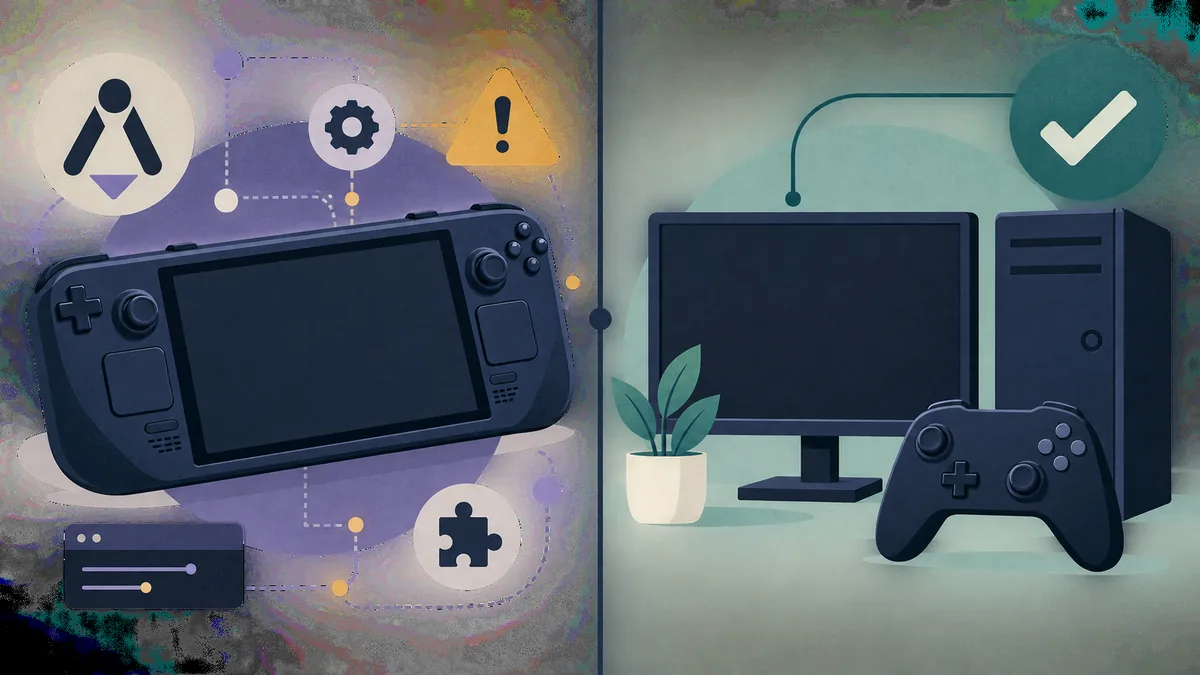
Die Steam-Deck-Steuerung läuft durch mehrere Ebenen: Layout des Handhelds, Steam Input, Proton, Xenia-Eingabe und das Spiel. Beginne mit einem Xbox-ähnlichen Layout und prüfe Sticks, Trigger, Menü-Tasten und Vibration in einer Testsituation. Wenn ein Spiel Eingaben ignoriert, untersuche zuerst den Controller-Weg statt Renderer oder CPU zu ändern.
Der Xenia-Controller-Guide erklärt Erkennung und Mapping, während der Xenia-Einstellungs-Guide bei Grafikvergleichen hilft. Auf Steam Deck wirken Shader, Speicher, Frame Pacing und Proton-Übersetzung zusammen. Eine Einstellung, die ein Spiel verbessert, kann ein anderes verschlechtern.
Kompatibilität und Fehler
Wenn ein Spiel einen schwarzen Bildschirm zeigt, sofort schließt oder beim Laden hängt, prüfe zuerst Quelle und Build. Bestätige EXE, Prefix-Rechte, vollständige Dateien und Spielrevision. Wiederhole den Test ohne optionale Patches. Ein Problem mit einem Titel beweist nicht, dass alle Xenia-Spiele auf Steam Deck scheitern.
Wenn Eingabe funktioniert, aber die Leistung schlecht ist, zeichne dieselbe Szene vor jeder Änderung auf. Notiere Auflösung, Renderer, Proton, Shader-Verhalten und ob die Framerate dauerhaft niedrig ist oder nur beim Kompilieren kurz ruckelt. Bei verzögertem oder fehlendem Audio vergleichst du zuerst die saubere Basis. Der Xenia-Kompatibilitätsguide hilft, „startet“ von zuverlässigem Spiel in einem bestimmten Modus zu trennen.
Speicherstände und Updates
Ein Steam-Deck-Experiment betrifft möglicherweise mehr als die ausführbare Datei. Prefixe, virtuelle Laufwerke, Shader-Caches, Profile und Speicherstände können je nach Installationsweg an verschiedenen Orten liegen. Bevor du Ordner verschiebst oder Proton änderst, hilft der Xenia-Speicherstand-Guide, die richtigen Daten zu sichern.
Aktualisiere eine Ebene nach der anderen. Ändere SteamOS, EmuDeck, Proton, Xenia, Patches und Spieldateien nicht in einer Sitzung. Notiere die alte Kombination, spiele dieselbe Szene und behalte Prefix oder Build, bis das neue Ergebnis stabil ist. Der Xenia-Canary-Update-Guide erklärt dasselbe Rollback-Prinzip für Windows.
Kontrollierte Einrichtung
Öffne die offizielle Xenia-Seite und die gepflegte SteamOS-Dokumentation vor der Build-Auswahl.
Verwende einen klaren Ordner, ein beschreibbares Prefix und ein legales Spiel für den ersten Test.
Folge EmuDeck oder der gepflegten Methode und mische keine Befehle alter Videos.
Teste Tasten, Sticks, Trigger und Steam Input vor Grafik- oder Leistungsänderungen.
Notiere Build, Proton, Revision, Renderer und die erfolgreiche oder fehlerhafte Szene.
Schütze Speicherstände und Prefix, ändere eine Variable und halte Windows als Rückweg bereit.
Verwandte Xenia-Guides
Nutze den Windows-Weg, wenn Steam Deck für dein Spiel nicht stabil genug ist.
Guide lesenPrüfe Erkennung, Mapping und Eingabeebenen, bevor du Spiel oder Proton beschuldigst.
Eingabe behebenVergleiche Renderer, Auflösung und Leistungsvariablen einzeln.
Einstellungen prüfenSichere Profile und Pfade, bevor du Prefix oder Build wechselst.
Daten schützenLies Spielberichte und trenne Start von zuverlässigem Spielen.
Kompatibilität prüfenSteam-Deck-FAQ
Einige Spiele können über SteamOS und Proton funktionieren, aber der Weg ist experimentell. Folge der gepflegten Dokumentation und teste jeden Titel einzeln.
Beginne im Desktop Mode mit der aktuellen EmuDeck-Xenia-Dokumentation. Sie beschreibt den gepflegten SteamOS-Weg und mögliche manuelle Einstellungen.
Es gibt Linux-orientierte Xenia-Arbeiten, doch das praktische Steam-Deck-Ergebnis hängt von Build, Proton oder Paket und Spiel ab. Ein erfolgreicher Start ist keine Garantie für alle Titel.
Xenia Manager ist rund um eine Windows-EXE dokumentiert. Du kannst ein kompatibles Prefix testen, solltest ihn aber nicht als garantierte native SteamOS-App darstellen.
Mögliche Ursachen sind ein nicht unterstütztes Spiel, falscher Build, Prefix-Rechte, Renderer, Shader, unvollständige Dateien oder ein Patch-Konflikt. Beginne mit der sauberen Basis.
Nur wenn sie zu Spiel und Build passen und die SteamOS-Konfiguration sie unterstützt. Teste zuerst ohne Patch und sichere die Daten.
Das hängt von Paket, Prefix und Spielepfad ab. Sichere Prefix und Content-Ordner und nutze den Speicherstand-Guide zur genauen Zuordnung.