
Leggi la fonte attuale
Apri la pagina ufficiale Xenia e la documentazione SteamOS aggiornata prima di scegliere build o installer.
Guida alla piattaforma SteamOS
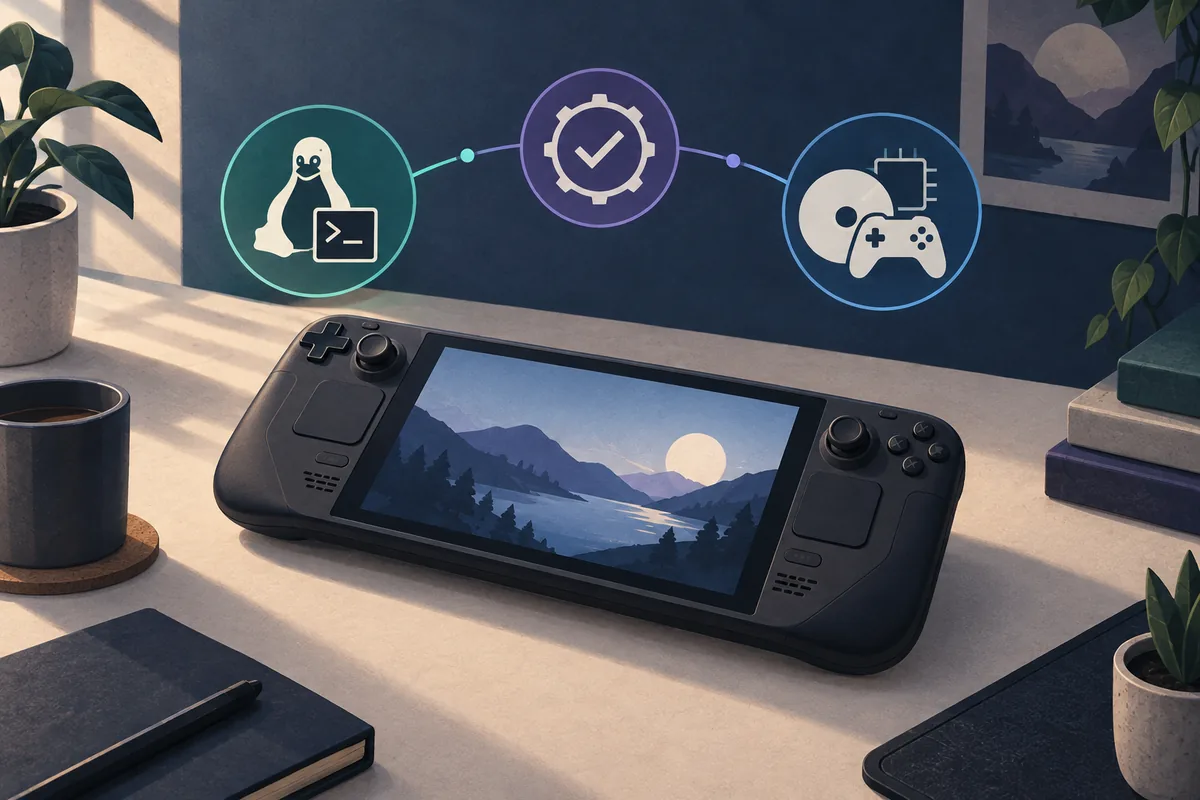
Xenia può funzionare su Steam Deck attraverso un flusso basato su Linux e Proton, ma il percorso resta sperimentale e non equivale a un'installazione garantita con un solo clic. Parti dalla documentazione aggiornata per SteamOS, prova un gioco Xbox 360 che puoi usare legalmente e conserva Windows come alternativa quando Proton non riproduce bene una funzione necessaria.
| Livello di supporto | Il supporto SteamOS è sperimentale. Un gioco può avviarsi e richiedere comunque impostazioni manuali per grafica, input o titolo. |
|---|---|
| Percorso consigliato | Consulta prima la documentazione aggiornata di Xenia per EmuDeck e usa un prefix o una cartella separata per i test manuali. |
| Scelta della build | Annota eseguibile, Proton, prefix e impostazioni del gioco per poter ripetere un test riuscito. |
| Controller | Configura i controlli di Steam Deck prima di modificare la grafica. Un problema di input può sembrare un problema del gioco. |
Risposta rapida
Sì, alcuni giochi possono funzionare su Steam Deck con SteamOS, Proton e un flusso di pacchettizzazione comunitario. La precisazione è importante: il risultato non è automaticamente uguale a Xenia su un PC Windows. La documentazione EmuDeck di Xenia descrive il percorso SteamOS come sperimentale e segnala che alcuni giochi richiedono impostazioni manuali.
Il sito ufficiale Xenia è il riferimento per capire la famiglia dell'emulatore e il lavoro orientato a Linux. Xenia Edge non significa che ogni gioco Xenia Canary, patch, controller o strumento Windows funzioni allo stesso modo su SteamOS. Considera ogni risultato un test di compatibilità e non una garanzia generale.
Percorso consigliato
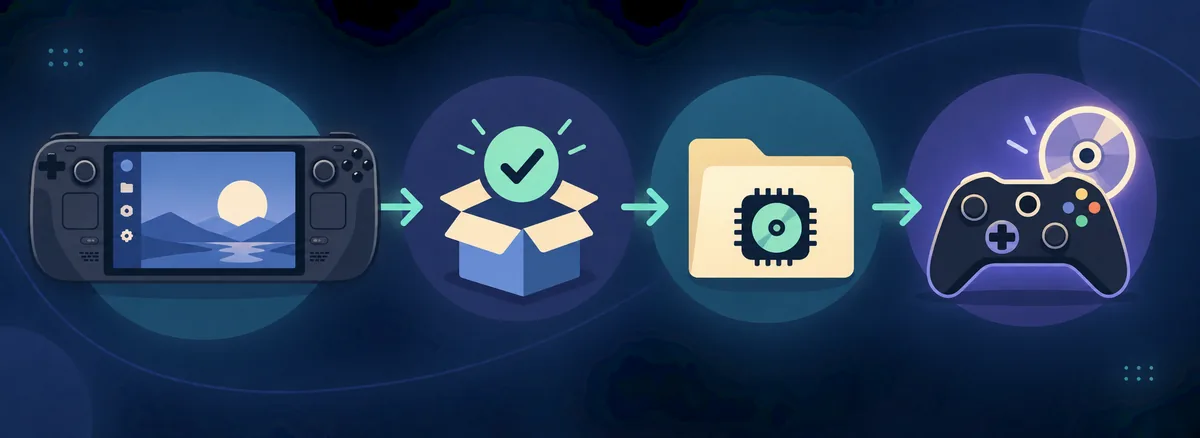
Per la maggior parte degli utenti Steam Deck, il punto di partenza pratico è EmuDeck e non una raccolta di vecchi comandi presi dai forum. Apri la pagina Xenia aggiornata per SteamOS, leggi i requisiti e segui la procedura in modalità desktop. La documentazione può cambiare con Proton, gli script EmuDeck e le build Xenia; non copiare un comando vecchio dalla descrizione di un video senza controllare la fonte.
Il primo avvio deve essere volutamente semplice. Installa il percorso dell'emulatore, aggiungi un gioco che puoi usare legalmente, avvia il profilo predefinito e prova l'input prima di applicare patch o ottimizzazioni. Se il gioco non parte, devi capire se la causa è il prefix, l'eseguibile, i file o le impostazioni, non sei modifiche contemporanee.
Configurazione manuale
L'installazione manuale può essere utile quando il percorso pacchettizzato non mostra un'opzione necessaria, ma aggiunge più variabili. Potresti dover mettere l'eseguibile Windows in una cartella dedicata, aggiungerlo come gioco non Steam, scegliere una versione Proton e consentire al prefix di accedere ai file del gioco. Ogni livello può fallire separatamente.
Non considerare Xenia Manager un sostituto nativo SteamOS solo perché organizza Xenia su Windows. La documentazione del progetto Xenia Manager usa un flusso con eseguibile Windows. Su Steam Deck provalo in un prefix solo dopo aver verificato che funzioni; altrimenti mantieni il manager su Windows e usa prima il percorso dell'emulatore per SteamOS.
Controller e impostazioni
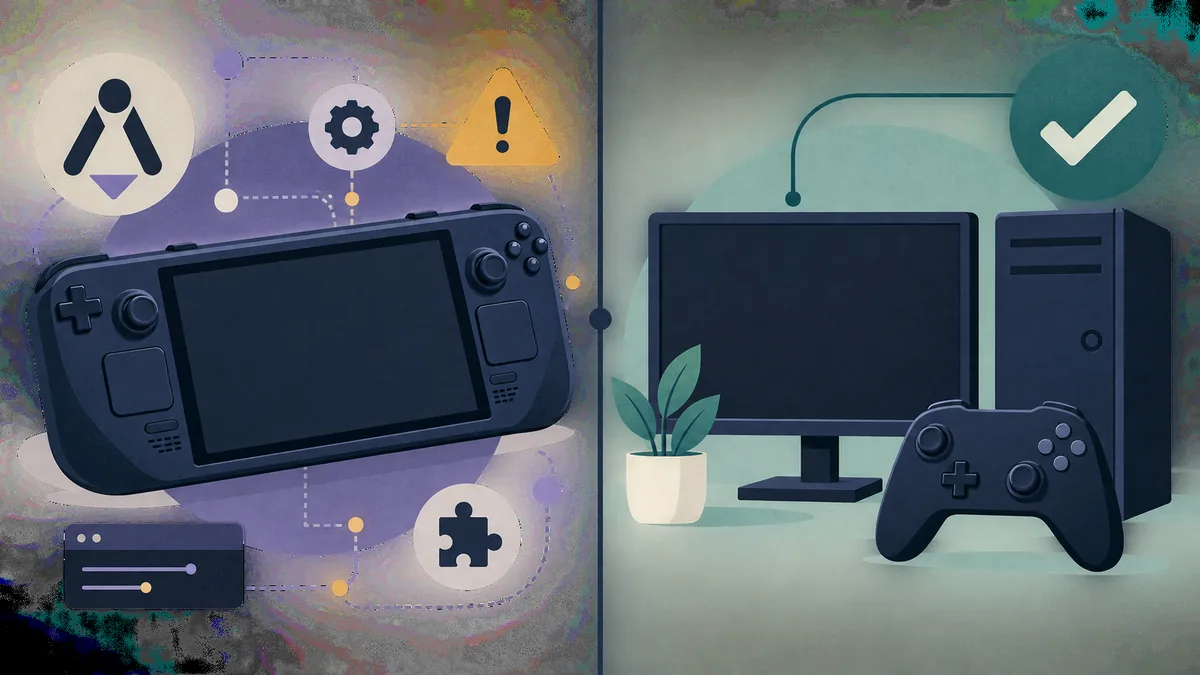
I controlli di Steam Deck passano da più livelli: layout del dispositivo, Steam Input, Proton, input Xenia e gioco. Inizia con un layout simile a Xbox e verifica levette, grilletti, pulsanti menu e vibrazione in una scena di test. Se il gioco ignora l'input, controlla il percorso del controller prima di cambiare renderer o CPU.
La guida ai controller Xenia copre rilevamento e mappatura, mentre la guida alle impostazioni Xenia aiuta a confrontare le variabili grafiche. Su Steam Deck shader, memoria, frame pacing e traduzione Proton interagiscono; un'impostazione utile per un titolo può peggiorarne un altro.
Compatibilità e problemi
Quando il gioco mostra una schermata nera, si chiude o si blocca durante il caricamento, controlla prima fonte e build. Verifica eseguibile, permessi del prefix, integrità dei file e revisione del gioco. Ripeti senza patch opzionali. Un problema specifico di un titolo non dimostra che tutti i giochi Xenia falliscano su Steam Deck.
Se l'input funziona ma le prestazioni sono scarse, registra la stessa scena prima di cambiare qualsiasi cosa. Annota risoluzione, renderer, Proton, comportamento degli shader e se si tratta di framerate basso costante o di uno scatto breve durante la compilazione. Se l'audio è in ritardo o assente, confronta la base pulita prima di modificare più opzioni di temporizzazione. La guida alla compatibilità Xenia aiuta a distinguere “si avvia” da “è giocabile in modo affidabile in una modalità precisa”.
Salvataggi e aggiornamenti
Un esperimento su Steam Deck può toccare più dell'eseguibile. Prefix, dischi virtuali, cache shader, profili e salvataggi possono trovarsi in posizioni diverse secondo il metodo di installazione. Prima di spostare cartelle o cambiare Proton, usa la guida ai salvataggi Xenia per capire cosa copiare e conserva i dati in una posizione ripristinabile.
Aggiorna un livello alla volta. Non cambiare SteamOS, EmuDeck, Proton, Xenia, patch e file del gioco nella stessa sessione. Registra la combinazione precedente, ripeti la stessa scena e conserva il vecchio prefix o build finché il nuovo risultato non è stabile. La guida agli aggiornamenti Xenia Canary spiega lo stesso principio di rollback su Windows.
Configurazione controllata
Apri la pagina ufficiale Xenia e la documentazione SteamOS aggiornata prima di scegliere build o installer.
Usa una cartella chiara, un prefix scrivibile e un gioco legale per il primo test.
Segui EmuDeck o il metodo mantenuto scelto senza mischiare comandi di vecchi video.
Prova pulsanti, levette, grilletti e Steam Input prima di cambiare grafica o prestazioni.
Registra build, Proton, revisione, renderer e la scena riuscita o fallita.
Proteggi salvataggi e prefix, cambia una variabile alla volta e conserva Windows come alternativa.
Guide Xenia correlate
Usa il percorso Windows quando Steam Deck non è abbastanza stabile per il tuo gioco.
Leggi la guidaControlla rilevamento, mappatura e livelli di input prima di accusare gioco o Proton.
Sistemare il controllerConfronta renderer, risoluzione e variabili di prestazione una alla volta.
Vedi impostazioniFai il backup di profili e percorsi prima di spostare prefix o build.
Proteggi i salvataggiLeggi i report per gioco e separa l'avvio dalla giocabilità affidabile.
Controlla compatibilitàFAQ Steam Deck
Alcuni giochi possono funzionare con SteamOS e Proton, ma il percorso è sperimentale. Segui la documentazione mantenuta e prova ogni titolo singolarmente.
Inizia dalla documentazione Xenia di EmuDeck in modalità desktop. Presenta un percorso SteamOS mantenuto e gli eventuali interventi manuali.
Esiste lavoro Xenia orientato a Linux, ma il risultato pratico su Steam Deck dipende da build, Proton o pacchetto e gioco. Un avvio riuscito non garantisce tutti i titoli.
Xenia Manager è documentato intorno a un eseguibile Windows. Puoi provarlo in un prefix compatibile, ma non va presentato come app SteamOS nativa garantita.
Le cause possono essere gioco non supportato, build sbagliata, permessi del prefix, renderer, shader, file incompleti o conflitto di patch. Torna alla base pulita e cambia una variabile alla volta.
Solo se corrispondono a gioco e build e la configurazione SteamOS le supporta. Prova prima senza patch e conserva un backup.
Dipende da pacchetto, prefix e percorso del gioco. Fai il backup del prefix e della cartella contenuti e usa la guida ai salvataggi per identificare i dati.