
Ler a fonte atual
Abra as notas do projeto oficial do Xenia e as instruções mantidas para sua distribuição ou rota do Proton.
Configuração de Linux e Proton
O Xenia Linux pode funcionar por meio de uma compilação voltada para Linux, do Proton ou de um pacote mantido, mas continua sendo uma rota experimental para emulação de Xbox 360. Comece com um jogo obtido legalmente, mantenha o emulador e o prefixo separados da instalação do Windows e registre a compilação, o renderizador e o método de controle antes de alterar o desempenho.
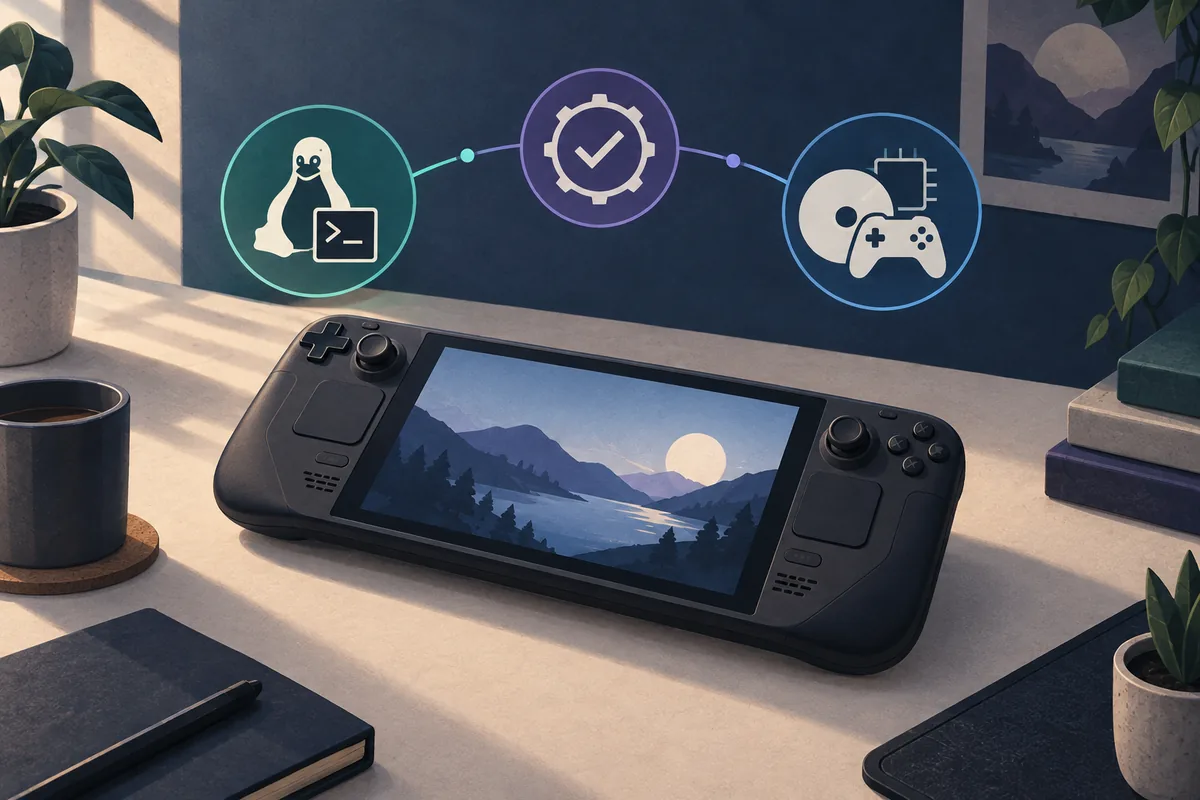
| Realidade do suporte | Um jogo que inicia ainda pode exigir ajustes manuais de gráficos, entrada, áudio ou prefixo. Trate cada título como um teste de compatibilidade. |
|---|---|
| Começo recomendado | Leia as notas oficiais atuais do Xenia e a documentação mantida da sua distribuição ou rota do Proton antes de escolher uma compilação. |
| Base de teste | Use uma pasta do emulador, um prefixo, um controle e uma cena repetível antes de otimizar o desempenho. |
| Limite do Manager | O Xenia Manager é documentado em torno de um fluxo do Windows; não é uma substituição nativa garantida para Linux. |
resposta rápida
Sim, alguns usuários executam o Xenia Linux pelo Proton, por um pacote comunitário ou por outra camada mantida. O resultado depende da compilação, distribuição, driver, prefixo, controle e jogo de Xbox 360. Uma inicialização bem-sucedida vale apenas para aquela combinação.
O site oficial do projeto Xenia mostra a direção atual do emulador. Leia as notas antes de copiar um comando antigo. O guia do Steam Deck cobre EmuDeck e Proton, enquanto esta página também serve para desktops.
escolha a rota
Não existe uma instalação do Xenia Linux que sirva para toda distribuição. Um pacote pode usar caminhos diferentes de um executável portátil do Windows iniciado pelo Proton. O EmuDeck simplifica o Steam Deck; no desktop, um prefixo dedicado pode ser melhor. Escolha uma rota e isole os arquivos.
Veja se o pacote é nativo, baseado no Windows ou um wrapper. Leia as instruções sobre dependências, Vulkan ou Mesa, permissões e pastas. Não misture a configuração com um prefixo aleatório só porque ambos têm um arquivo config.toml.
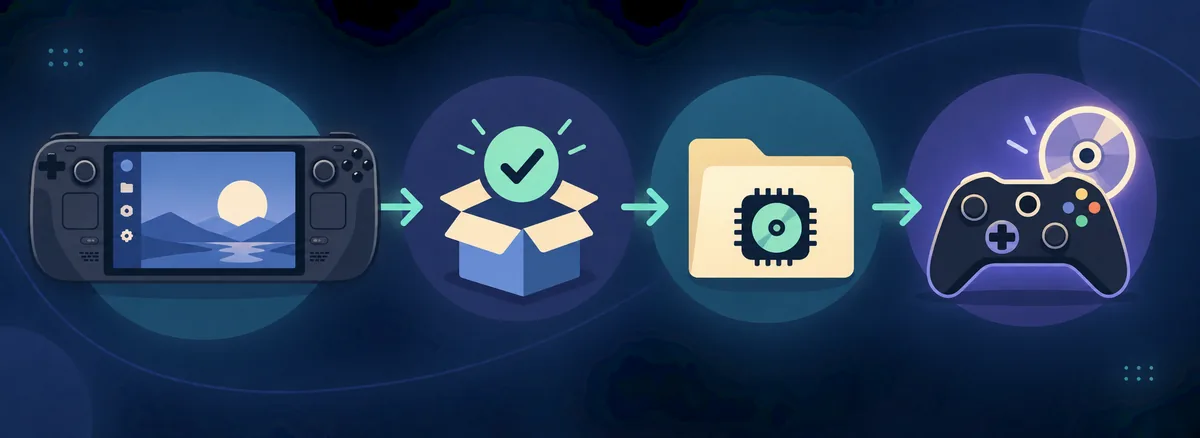
base limpa
Para criar uma base do Xenia Linux, instale o runtime ou pacote documentado e execute o Xenia sem configurações extras. Confirme a janela, o reconhecimento do controle e a gravação do log. Se fechar antes da janela, corrija runtime ou permissão antes de investigar o jogo.
Adicione um jogo do seu dump legal com o perfil gráfico padrão. Escolha uma cena repetível após carregar um save e registre se chega ao jogo, se o áudio começa e se a entrada responde. Uma base repetível vale mais que uma execução cheia de ajustes.
gráficos e entrada
O Xenia Linux adiciona servidor de exibição, driver, bibliotecas Vulkan ou OpenGL, Proton quando usado, prefixo e emulador. Mantenha o renderizador que inicia o teste e só altere resolução ou sincronização depois de reproduzir a base.
Diagnostique o controle fora do Xenia. Confirme que Linux vê o dispositivo e escolha SDL, XInput por compatibilidade ou o método do pacote. Steam Input, remapeador e backend podem duplicar dispositivos; desligue camadas extras ao criar o mapeamento.
solução de problemas
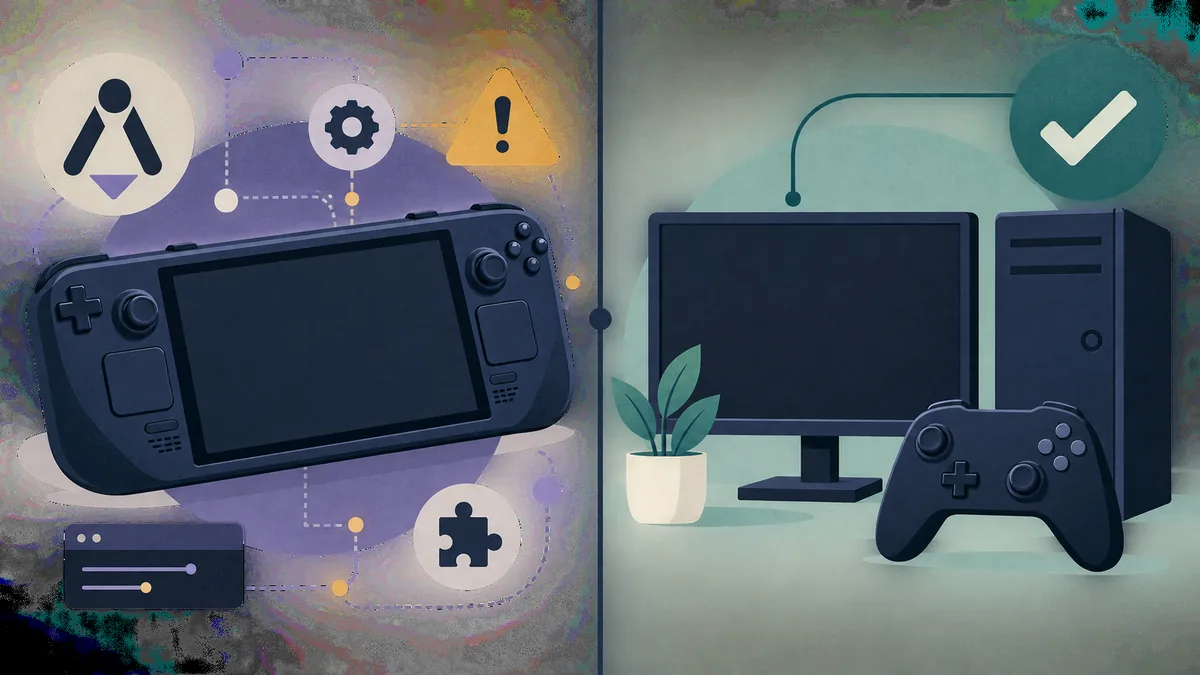
Se o Xenia Linux mostrar tela preta ou fechar, comece pelo executável, runtime e prefixo. Verifique driver, renderizador, permissão de escrita e novo registro no log; depois teste sem patches ou argumentos. Assim você separa falha do driver de problema do jogo.
Se o jogo iniciar sem entrada, confira dispositivos Linux e backend antes dos gráficos. Remova controles virtuais duplicados e teste um controle com fio. Para áudio, repita a cena e classifique o problema sem mudar áudio, CPU e resolução juntos.
saves e atualizações
O Xenia Linux pode esconder dados em prefixo, sandbox Flatpak, diretório do pacote ou raiz escolhida. Antes de trocar Proton ou mover o emulador, localize saves e perfis, copie-os para um backup datado e registre o prefixo. O guia de saves do Xenia separa saves, perfis, conteúdo e caches.
Atualize uma camada por vez. Mudar distribuição, driver, runtime, Proton, build Xenia e arquivos na mesma sessão remove as pistas da regressão. Mantenha build e prefixo anteriores até a nova combinação passar pela cena e pelo recarregamento.
depois da primeira execução
Depois de um teste do Xenia Linux, registre build, runtime, driver, caminho do prefixo, renderizador, backend do controle e revisão do jogo. Faça backup do prefixo e dos saves antes de testar patches ou outro runtime. Essa nota é melhor que uma captura sem versão.
Repita a cena após reiniciar e recarregar o save. Se mudar, restaure a última combinação boa e compare uma variável. Um rollback limpo é essencial quando a distribuição ou uma nova build do Proton muda o caminho gráfico ou de entrada.
configuração controlada
Abra as notas do projeto oficial do Xenia e as instruções mantidas para sua distribuição ou rota do Proton.
Use um pacote nativo, um wrapper documentado ou um prefixo dedicado do Proton, mantendo os arquivos separados.
Crie uma pasta previsível para o emulador, o prefixo e o conteúdo legal do jogo antes de iniciar.
Abra o Xenia uma vez com as configurações padrão e confirme log, renderizador e caminho do controle.
Use uma cena repetível e registre comportamento de inicialização, entrada, gráficos, áudio e save.
Ajuste somente uma configuração documentada de renderizador, entrada ou jogo e repita a mesma cena.
guias relacionados do Xenia
Use a rota mais específica de SteamOS e EmuDeck quando seu dispositivo Linux for portátil.
Abrir o guia do Steam DeckConfira SDL, XInput e controles virtuais duplicados antes de mudar os gráficos.
Corrigir entrada do controleMeça mudanças de renderizador, resolução e desempenho com uma cena repetível.
Revisar configuraçõesFaça backup de perfis, raízes de conteúdo e saves normais antes de trocar prefixos.
Proteger os savesSepare um problema do runtime Linux de uma limitação do emulador específica do jogo.
Verificar compatibilidadeFAQ do Linux
Alguns usuários executam o Xenia pelo Proton, por uma compilação voltada para Linux ou por um pacote mantido, mas o suporte é experimental e específico por jogo. Teste um título com uma configuração documentada em vez de assumir compatibilidade universal.
Escolha uma rota nativa, wrapper ou Proton mantida para sua distribuição, prepare uma pasta e um prefixo graváveis, inicie uma base limpa e teste um jogo legal antes de adicionar patches ou configurações personalizadas.
O Xenia Manager é documentado em torno de um executável do Windows. Uma camada de compatibilidade pode funcionar em uma configuração específica, mas não deve ser apresentado como aplicativo Linux nativo garantido; comece pela rota focada no emulador.
Não existe uma distribuição universalmente melhor. Use a distribuição com uma pilha gráfica mantida e documentação para seu hardware e registre as versões do driver e do runtime para reproduzir o resultado.