
Leggi la fonte attuale
Apri le note del progetto ufficiale Xenia e le istruzioni mantenute per la tua distribuzione o il percorso Proton.
Configurazione Linux e Proton
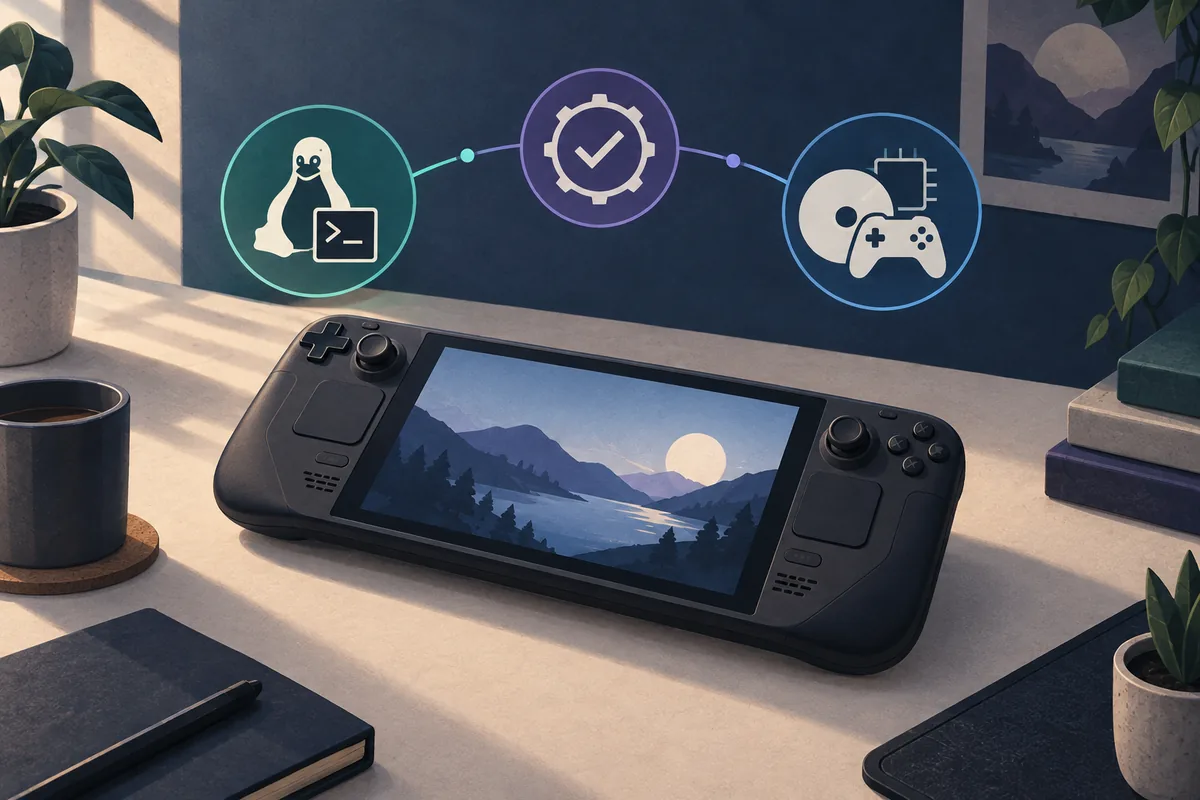
Xenia Linux può funzionare tramite una build orientata a Linux, Proton o un pacchetto mantenuto, ma rimane un percorso sperimentale per l'emulazione Xbox 360. Inizia con un gioco ottenuto legalmente, tieni emulatore e prefisso separati dalla tua installazione Windows e annota build, renderer e percorso del controller prima di cambiare le prestazioni.
| Realtà del supporto | Un gioco che si avvia può richiedere comunque impostazioni manuali per grafica, input, audio o prefisso. Tratta ogni titolo come un test di compatibilità. |
|---|---|
| Inizio consigliato | Leggi le note ufficiali aggiornate di Xenia e la documentazione mantenuta della tua distribuzione o del percorso Proton prima di scegliere una build. |
| Base di prova | Usa una cartella dell'emulatore, un prefisso, un controller e una scena ripetibile prima di ottimizzare le prestazioni. |
| Limite di Manager | Xenia Manager è documentato attorno a un flusso Windows; non è una sostituzione Linux nativa garantita. |
risposta rapida
Sì, alcuni utenti eseguono Xenia Linux tramite Proton, un pacchetto della comunità o un livello di compatibilità mantenuto. Il risultato dipende da build, distribuzione, driver, prefisso, controller e gioco Xbox 360. Un avvio riuscito vale solo per quella combinazione.
Il sito ufficiale del progetto Xenia mostra la direzione attuale. Leggi le note prima di copiare un comando vecchio. La guida Steam Deck descrive EmuDeck e Proton; questa pagina vale anche per il desktop.
scegli un percorso
Non esiste un'installazione Xenia Linux adatta a ogni distribuzione. Un pacchetto può usare percorsi diversi da un eseguibile Windows avviato con Proton. EmuDeck semplifica Steam Deck; sul desktop può servire un prefisso dedicato. Scegli un percorso e separa i file.
Controlla se il pacchetto è nativo, basato su Windows o un wrapper. Leggi le istruzioni su dipendenze, Vulkan o Mesa, permessi e cartelle. Non mescolare la configurazione con un prefisso casuale perché entrambi hanno un file config.toml.
base pulita
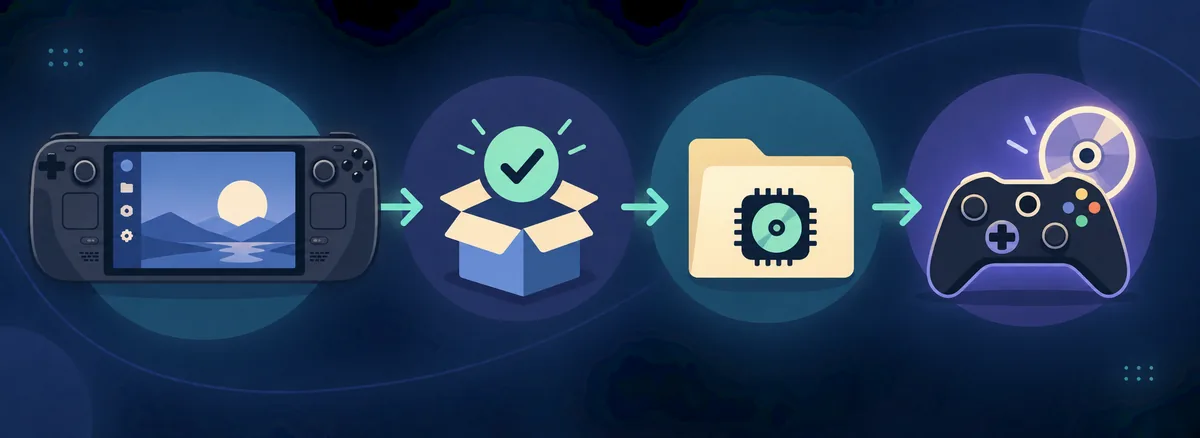
Per creare una base Xenia Linux, installa il runtime o pacchetto documentato e avvia Xenia senza impostazioni personalizzate. Verifica finestra, riconoscimento del controller e scrittura del log. Se si chiude prima della finestra, risolvi runtime o permessi prima di esaminare il gioco.
Aggiungi un gioco dal tuo dump legale con il profilo predefinito. Scegli una scena ripetibile dopo il caricamento di un salvataggio e annota avvio, audio e reattività. Una base ripetibile vale più di un avvio pieno di ritocchi.
grafica e input
Xenia Linux aggiunge server del display, driver, librerie Vulkan o OpenGL, Proton se usato, prefisso ed emulatore. Mantieni il renderer del test e cambia risoluzione o sincronizzazione solo dopo aver riprodotto la base.
Diagnostica il controller fuori da Xenia. Verifica che Linux veda il dispositivo e scegli SDL, XInput tramite compatibilità o il metodo del pacchetto. Steam Input, remapper e backend possono duplicarlo: disattiva gli strati extra.
risoluzione dei problemi
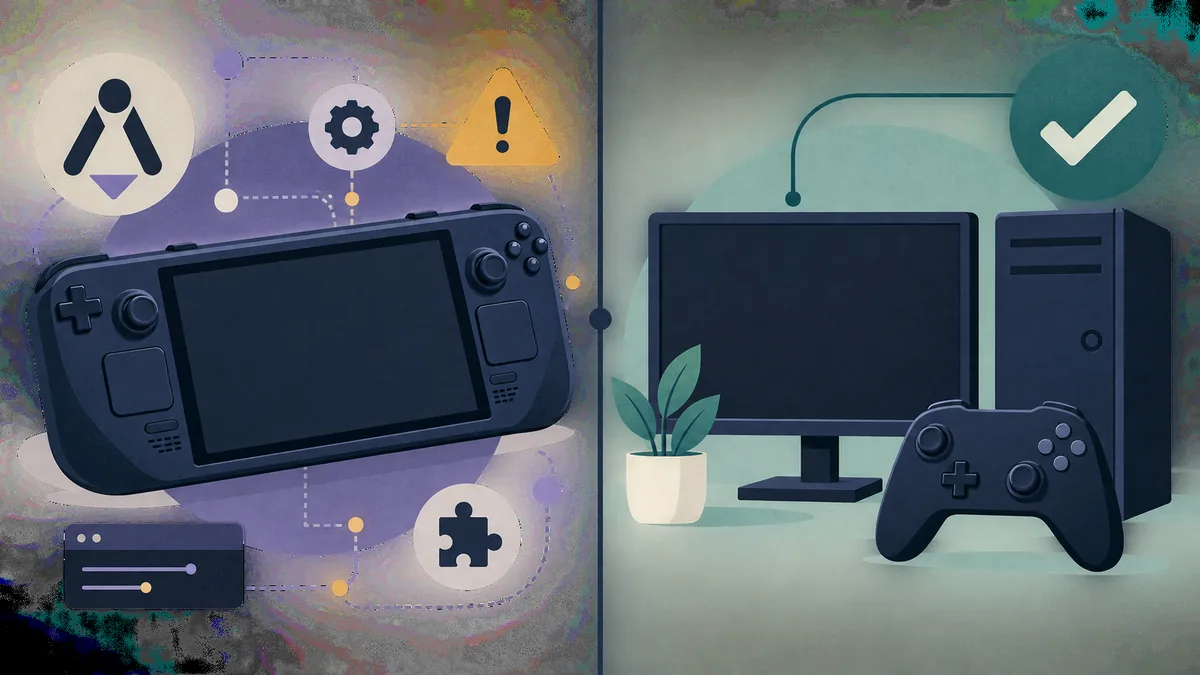
Con una schermata nera o una chiusura immediata, parti da eseguibile, runtime e prefisso. Verifica driver, renderer, permessi e nuova voce nel log, poi prova senza patch o argomenti. Così separi errore del driver e problema del gioco.
Se il gioco parte senza input, controlla dispositivi Linux e backend prima della grafica. Rimuovi controller virtuali duplicati e prova un pad cablato. Per l'audio, ripeti la scena e classifica il problema senza cambiare audio, CPU e risoluzione insieme.
salvataggi e aggiornamenti
Xenia Linux può nascondere dati in prefisso, sandbox Flatpak, cartella del pacchetto o radice scelta. Prima di cambiare Proton o spostare l'emulatore, trova salvataggi e profili, copiali in un backup datato e annota il prefisso. La guida ai salvataggi Xenia distingue parti, profili, contenuti e cache.
Aggiorna uno strato alla volta. Cambiare distribuzione, driver, runtime, Proton, build Xenia e file nella stessa sessione elimina gli indizi della regressione. Conserva build e prefisso precedenti finché la nuova combinazione supera scena e ricaricamento.
dopo il primo avvio
Dopo un test Xenia Linux riuscito, registra build, runtime, driver, percorso del prefisso, renderer, backend del controller e revisione del gioco. Esegui il backup del prefisso e dei salvataggi prima di provare patch o un altro runtime. Questa nota è meglio di una cattura senza versione.
Ripeti la scena dopo un riavvio e il ricaricamento. Se cambia, ripristina l'ultima combinazione buona e confronta una variabile. Un rollback pulito è essenziale quando la distribuzione o una nuova build Proton cambia il percorso grafico o di input.
configurazione controllata
Apri le note del progetto ufficiale Xenia e le istruzioni mantenute per la tua distribuzione o il percorso Proton.
Usa un pacchetto nativo, un wrapper documentato o un prefisso Proton dedicato, mantenendo separati i file.
Crea una cartella prevedibile dell'emulatore, un prefisso e una posizione legale per i contenuti prima dell'avvio.
Apri Xenia una volta con le impostazioni predefinite e conferma log, renderer e percorso del controller.
Usa una scena ripetibile e registra comportamento di avvio, input, grafica, audio e salvataggio.
Modifica solo un'impostazione documentata del renderer, dell'input o del gioco e ripeti la stessa scena.
guide Xenia correlate
Usa il percorso più specifico SteamOS ed EmuDeck quando il dispositivo Linux è portatile.
Apri la guida Steam DeckControlla SDL, XInput e i controller virtuali duplicati prima di cambiare la grafica.
Correggi l'inputMisura i cambiamenti di renderer, risoluzione e prestazioni con una scena ripetibile.
Rivedi le impostazioniEsegui il backup di profili, radici dei contenuti e salvataggi normali prima di cambiare prefisso.
Proteggi i salvataggiDistingui un problema del runtime Linux da un limite dell'emulatore specifico del gioco.
Controlla la compatibilitàFAQ Linux
Alcuni utenti possono eseguire Xenia tramite Proton, una build orientata a Linux o un pacchetto mantenuto, ma il supporto è sperimentale e specifico per gioco. Prova un titolo con una configurazione documentata invece di presumere una compatibilità universale.
Scegli per la tua distribuzione un percorso nativo, wrapper o Proton mantenuto, prepara una cartella e un prefisso scrivibili, avvia una base pulita e prova un gioco legale prima di aggiungere patch o impostazioni personalizzate.
Xenia Manager è documentato attorno a un eseguibile Windows. Un livello di compatibilità può funzionare in una configurazione specifica, ma non va presentato come applicazione Linux nativa garantita; inizia dal percorso centrato sull'emulatore.
Non esiste una distribuzione migliore per tutti. Usa quella con uno stack grafico mantenuto e documentazione per il tuo hardware, quindi registra le versioni del driver e del runtime per poter riprodurre il risultato.