
Lire la source actuelle
Ouvrez les notes du projet Xenia et les instructions maintenues pour votre distribution ou votre voie Proton.
Configuration Linux et Proton
Xenia Linux peut fonctionner avec une compilation orientée Linux, Proton ou un paquet maintenu, mais l'émulation Xbox 360 reste expérimentale. Commencez avec un jeu obtenu légalement, séparez l'émulateur et le préfixe de votre installation Windows, puis notez la compilation, le moteur de rendu et la méthode de contrôle avant de modifier les performances.
| Réalité de la compatibilité | Un jeu qui démarre peut encore demander des réglages manuels de graphismes, de contrôles, de son ou de préfixe. Traitez chaque titre comme un test de compatibilité. |
|---|---|
| Premier conseil | Lisez les notes officielles de Xenia et la documentation maintenue de votre distribution ou de Proton avant de choisir une compilation. |
| Base de test | Utilisez un dossier d'émulateur, un préfixe, une manette et une scène reproductible avant d'optimiser les performances. |
| Limite de Manager | Xenia Manager est documenté autour d'un flux Windows ; ce n'est pas un remplacement Linux natif garanti. |
réponse rapide
Oui, certains utilisateurs lancent Xenia Linux avec Proton, un paquet communautaire ou une couche de compatibilité maintenue. Le résultat dépend du build, de la distribution, du pilote, du préfixe, du contrôleur et du jeu Xbox 360. Un lancement réussi ne garantit pas les autres titres.
Le site officiel du projet Xenia indique la direction actuelle. Lisez ses notes avant de recopier une commande d'une ancienne vidéo. Le guide Steam Deck détaille EmuDeck et Proton ; cette page vise aussi le bureau.
choisir une voie
Il n'existe pas une installation Xenia Linux adaptée à toutes les distributions. Un paquet de distribution peut utiliser des chemins différents d'un exécutable Windows lancé avec Proton. EmuDeck simplifie Steam Deck ; sur bureau, un préfixe dédié peut être préférable. Choisissez une voie et isolez ses fichiers.
Vérifiez si le paquet est natif, basé sur Windows ou une enveloppe. Lisez les instructions pour les dépendances, Vulkan ou Mesa, les permissions et les dossiers. Ne mélangez pas sa configuration avec un préfixe Proton trouvé au hasard à cause d'un fichier config.toml commun.
base propre
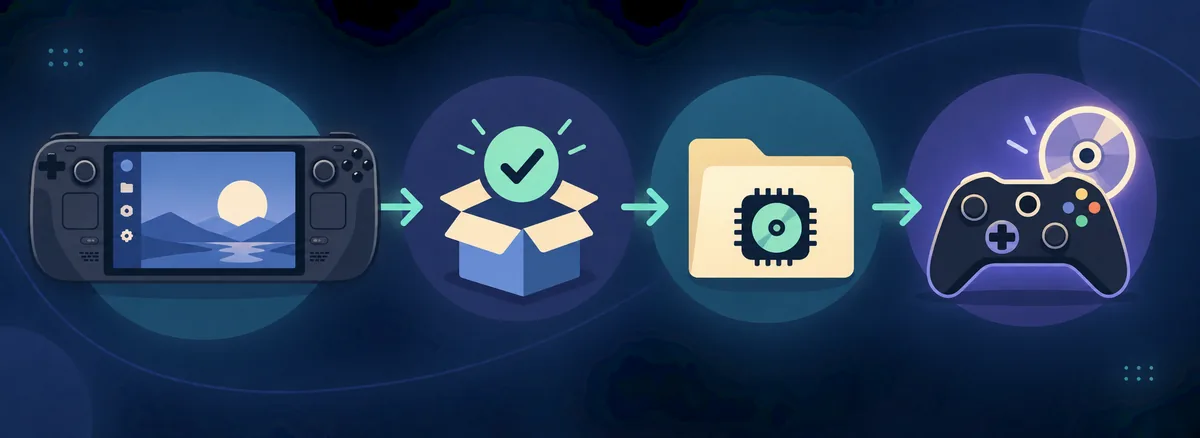
Pour établir une base Xenia Linux, installez le moteur ou le paquet documenté et lancez Xenia sans réglages personnalisés. Vérifiez la fenêtre, la détection de la manette et l'écriture du journal. Si le programme se ferme avant la fenêtre, corrigez le moteur ou les permissions avant d'examiner les jeux.
Ajoutez un jeu de votre copie légale avec le profil graphique par défaut. Choisissez une scène répétable après le chargement d'une sauvegarde et notez l'accès au jeu, le son et la réactivité des commandes. Une base répétable vaut mieux qu'un lancement unique très modifié.
graphismes et contrôles
Xenia Linux ajoute le serveur d'affichage, le pilote, les bibliothèques Vulkan ou OpenGL, Proton si nécessaire, le préfixe et l'émulateur. Conservez le renderer qui démarre le jeu test et ne changez la résolution ou la synchronisation qu'après avoir reproduit la base.
Diagnostiquez la manette hors de Xenia. Vérifiez que Linux voit le périphérique, puis choisissez SDL, XInput via compatibilité ou la méthode du paquet. Steam Input, un remappeur et le backend peuvent dupliquer les appareils ; désactivez les couches en trop.
dépannage
Face à un écran noir ou une fermeture immédiate, commencez par l'exécutable, le moteur et le préfixe. Vérifiez le pilote, le renderer, les droits d'écriture et la nouvelle entrée du journal, puis testez sans correctif ni argument. Cela sépare une panne de pilote d'un problème de jeu.
Si le jeu démarre sans commandes, vérifiez les périphériques Linux et le backend avant les graphismes. Retirez les contrôleurs virtuels en double et essayez une manette filaire. Pour le son, répétez la scène et classez le problème sans changer audio, CPU et résolution ensemble.
sauvegardes et mises à jour
Xenia Linux peut cacher les données dans un préfixe, une sandbox Flatpak, un dossier de paquet ou une racine choisie. Avant de changer Proton ou de déplacer l'émulateur, repérez sauvegardes et profils, copiez-les dans un backup daté et notez leur préfixe. Le guide des sauvegardes Xenia distingue parties, profils, contenu et caches.
Mettez à jour une seule couche. Changer distribution, pilote, runtime, Proton, build Xenia et fichiers du jeu en une session supprime les indices d'une régression. Gardez l'ancien build et préfixe jusqu'à la réussite de la même scène et d'un rechargement.
après le premier lancement
Après un test Xenia Linux réussi, notez build, runtime, pilote, préfixe, renderer, backend de manette et version du jeu. Sauvegardez préfixe et parties avant les patches ou un second runtime. Cette fiche vaut mieux qu'une capture sans version.
Rejouez la même scène après redémarrage et rechargement. Si le résultat change, restaurez la dernière combinaison et comparez une variable. Un rollback propre est essentiel lorsque la distribution ou Proton modifie le chemin graphique ou les entrées.
installation contrôlée
Ouvrez les notes du projet Xenia et les instructions maintenues pour votre distribution ou votre voie Proton.
Utilisez un paquet natif, une enveloppe documentée ou un préfixe Proton dédié, en gardant ses fichiers séparés.
Créez un dossier d'émulateur, un préfixe et un emplacement de contenu légal prévisibles avant le lancement.
Ouvrez Xenia une fois avec les réglages par défaut et confirmez le journal, le rendu et le chemin de la manette.
Utilisez une scène reproductible et notez le démarrage, les commandes, les graphismes, le son et les sauvegardes.
Modifiez seulement un réglage documenté du rendu, de l'entrée ou du jeu, puis répétez la même scène.
guides Xenia associés
Suivez la voie SteamOS et EmuDeck lorsque votre appareil Linux est une console portable.
Ouvrir le guide Steam DeckVérifiez SDL, XInput et les contrôleurs virtuels en double avant de modifier les graphismes.
Corriger les commandesMesurez les changements de rendu, de résolution et de performance avec une scène répétable.
Voir les réglagesSauvegardez profils, racines de contenu et parties normales avant de changer de préfixe.
Protéger les sauvegardesSéparez un problème du runtime Linux d'une limite de l'émulateur propre au jeu.
Consulter la compatibilitéFAQ Linux
Certains utilisateurs lancent Xenia avec Proton, une compilation orientée Linux ou un paquet maintenu, mais le support reste expérimental et propre à chaque jeu. Testez un titre avec une configuration documentée au lieu de supposer une compatibilité universelle.
Choisissez une voie native, une enveloppe ou Proton maintenue pour votre distribution, préparez un dossier et un préfixe accessibles en écriture, lancez une base propre, puis testez un jeu légal avant d'ajouter des correctifs ou réglages personnalisés.
Xenia Manager est documenté autour d'un exécutable Windows. Une couche de compatibilité peut fonctionner dans une configuration précise, mais il ne faut pas le présenter comme une application Linux native garantie ; commencez par la voie centrée sur l'émulateur.
Il n'existe pas de distribution universellement meilleure. Utilisez celle qui offre une pile graphique maintenue et une documentation adaptée à votre matériel, puis notez les versions du pilote et du runtime pour pouvoir reproduire le résultat.