
Aktuelle Quelle lesen
Öffne die Hinweise des offiziellen Xenia-Projekts und die gepflegten Anweisungen für deine Distribution oder Proton-Strecke.
Linux- und Proton-Einrichtung
Xenia Linux kann über einen Linux-orientierten Build, Proton oder ein gepflegtes Paket funktionieren, bleibt aber ein experimenteller Weg für Xbox-360-Emulation. Beginne mit einem legal erworbenen Spiel, halte Emulator und Prefix getrennt von deiner Windows-Installation und notiere Build, Renderer und Controller-Weg, bevor du die Leistung änderst.
| Support-Realität | Ein gestartetes Spiel kann weiterhin manuelle Einstellungen für Grafik, Eingabe, Audio oder Prefix benötigen. Behandle jeden Titel als Kompatibilitätstest. |
|---|---|
| Empfohlener Start | Lies die aktuellen offiziellen Xenia-Hinweise und die gepflegte Dokumentation deiner Distribution oder Proton-Strecke, bevor du einen Build wählst. |
| Ausgangsbasis | Nutze vor der Optimierung einen Emulatorordner, einen Prefix, einen Controller und eine wiederholbare Spielsituation. |
| Grenze von Manager | Xenia Manager ist rund um einen Windows-Ablauf dokumentiert und kein garantiert nativer Linux-Ersatz. |
kurze Antwort
Ja, manche Nutzer starten Xenia Linux über Proton, ein Community-Paket oder eine andere gepflegte Kompatibilitätsschicht. Das Ergebnis hängt vom Xenia-Build, deiner Distribution, dem Grafiktreiber, dem Prefix, der Controller-Schicht und dem jeweiligen Xbox-360-Spiel ab. Ein erfolgreicher Start belegt nur diese Kombination und verspricht nicht, dass jeder Titel funktioniert.
Die offizielle Xenia-Projektseite ist die Quelle für die Emulatorfamilie und die aktuelle Projektrichtung. Lies die Hinweise, bevor du einen Befehl aus einem alten Video kopierst. Für einen Linux-Handheld erklärt der Steam-Deck-Leitfaden EmuDeck und Proton genauer; diese Seite bleibt allgemeiner und gilt auch für Desktop-Distributionen.
Weg auswählen
Es gibt keine einzelne Xenia-Linux-Installation, die zu jeder Distribution passt. Ein von der Distribution verwaltetes Paket kann andere Pfade verwenden als eine portable Windows-Datei, die über Proton gestartet wird. EmuDeck kann den Steam-Deck-Weg vereinfachen, während Desktop-Nutzer einen eigenen Prefix und eine manuell ausgewählte Datei bevorzugen. Entscheide dich zuerst für einen Weg und halte seine Dateien getrennt.
Prüfe, ob das Paket nativ, Windows-basiert oder eine Hülle um eine andere Laufzeit ist. Lies die gepflegten Hinweise zu Abhängigkeiten, Vulkan- oder Mesa-Anforderungen, Controller-Berechtigungen und erwarteten Ordnern. Vermische die Paketkonfiguration nicht mit einem zufälligen Proton-Prefix, nur weil beide einen config.toml genannten Dateinamen enthalten.
saubere Basis
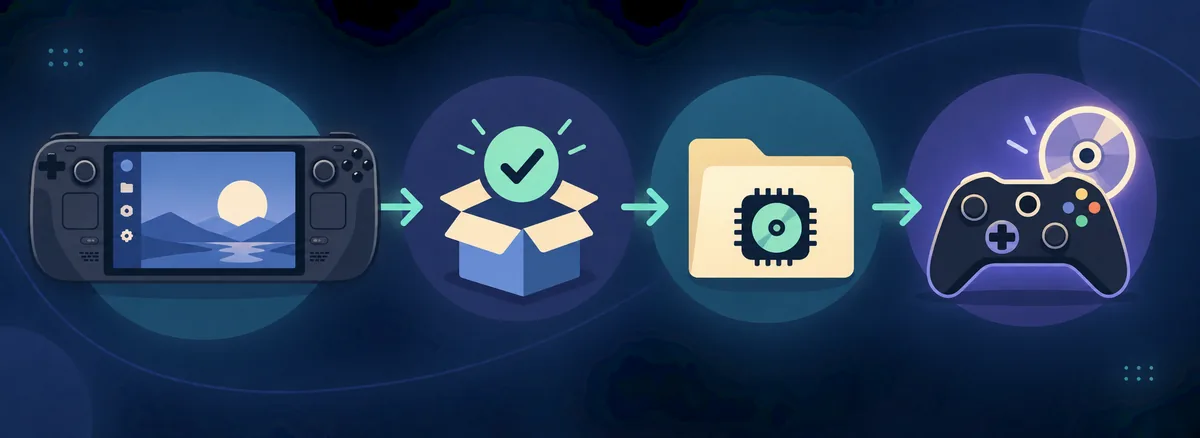
Installiere für eine Xenia-Linux-Basis zuerst die dokumentierte Laufzeit oder das Paket und starte Xenia einmal ohne eigene Einstellungen. Prüfe, ob das Fenster erscheint, das Eingabesystem einen Controller erkennt und das Protokoll an einem lesbaren Ort geschrieben werden kann. Schließt sich das Programm vor einem Fenster, behebe zuerst Laufzeit- oder Berechtigungsprobleme; Spieldateien und Patches liefern dann noch keine brauchbaren Hinweise.
Füge ein Spiel aus deinem eigenen legalen Dump hinzu und nutze das Standard-Grafikprofil. Wähle eine wiederholbare Szene, etwa dasselbe Menü oder einen kurzen Bereich nach dem Laden eines Spielstands. Notiere, ob der Titel das Spiel erreicht, der Ton startet und die Eingabe reaktionsfähig bleibt. Eine wiederholbare Basis ist wertvoller als ein einmaliger Start mit vielen Änderungen.
Grafik und Eingabe
Eine Xenia-Linux-Einrichtung fügt gegenüber einer Windows-Basis weitere Übersetzungsschichten hinzu: Display-Server, Grafiktreiber, Vulkan- oder OpenGL-Bibliotheken, bei Bedarf Proton, Prefix und Emulator. Behalte den Renderer, der dein Testspiel startet. Ändere Auflösung, Frametiming oder Synchronisierung erst, wenn du das Basisergebnis reproduzieren kannst.
Beginne die Controller-Diagnose außerhalb von Xenia. Prüfe, ob Linux das Gerät sieht, und wähle dann einen Eingabeweg wie SDL, XInput über eine Kompatibilitätsschicht oder die vom Paket dokumentierte Methode. Steam Input, ein Desktop-Remapper und ein Emulator-Backend können doppelte Geräte erzeugen. Schalte zusätzliche Ebenen aus, während du eine klare Zuordnung einrichtest.
Fehlersuche
Wenn Xenia Linux einen schwarzen Bildschirm zeigt oder sofort beendet wird, beginne mit Programmdatei, Laufzeit und Prefix. Prüfe, ob der Grafiktreiber geladen ist, der gewählte Renderer unterstützt wird, der Prefix beschreibbar ist und das Protokoll einen neuen Eintrag des aktuellen Starts enthält. Teste dasselbe Spiel danach ohne Patches oder eigene Startargumente. So wird ein Treiberfehler nicht fälschlich als Spiel-Kompatibilitätsbericht bewertet.
Startet das Spiel, aber Eingaben fehlen, prüfe vor den Grafikeinstellungen die Linux-Geräteliste und das gewählte Backend. Entferne doppelte virtuelle Controller und teste möglichst ein kabelgebundenes Pad. Bei verzögertem oder fehlendem Ton wiederholst du die saubere Szene und ordnest das Problem Laufzeit, Renderer oder Titel zu; ändere Audio, CPU und Auflösung nicht gleichzeitig.
Spielstände und Updates
Ein Xenia-Linux-Weg kann Daten in einem Prefix, einer Flatpak-Sandbox, einem paketbezogenen Verzeichnis oder einer manuell gewählten Inhaltswurzel ablegen. Identifiziere vor einem Proton-Wechsel oder dem Verschieben des Emulatorordners die aktiven Speicher- und Profilpfade. Kopiere die funktionierenden Daten in eine datierte Sicherung und notiere, welcher Prefix oder welches Paket sie erstellt hat. Der Leitfaden zu Xenia-Spielständen hilft, normale Spielstände, Profile und Inhalte von Shader-Caches zu trennen.
Aktualisiere jeweils nur eine Schicht. Wenn du Distribution, Grafiktreiber, Laufzeit, Proton-Version, Xenia-Build und Spieldateien in einer Sitzung änderst, fehlen die Hinweise für eine Regression. Behalte den vorherigen Build und Prefix, bis die neue Kombination dieselbe Testsituation und das Neuladen eines Spielstands besteht.
nach dem ersten Start
Speichere nach einem erfolgreichen Xenia-Linux-Test Build-Kennung, Laufzeit, Treiber, Prefix-Pfad, Renderer, Controller-Backend und Spielversion in einer Notiz. Sichere Prefix und normale Spielstände, bevor du Patches oder eine zweite Laufzeit ausprobierst. Diese kleine Dokumentation ist hilfreicher als ein Screenshot ohne Versionskontext.
Spiele dieselbe Szene nach einem Neustart und nach dem Neuladen eines Spielstands erneut. Ändert sich das Ergebnis, stelle die letzte bekannte funktionierende Kombination wieder her und vergleiche jeweils eine Variable. Ein sauberer Rollback gehört zu einer zuverlässigen Linux-Einrichtung, besonders wenn ein Distributions-Update oder ein neuer Proton-Build Grafik- oder Eingabepfade verändert.
kontrollierte Einrichtung
Öffne die Hinweise des offiziellen Xenia-Projekts und die gepflegten Anweisungen für deine Distribution oder Proton-Strecke.
Nutze ein natives Paket, eine dokumentierte Hülle oder einen eigenen Proton-Prefix und halte die Dateien getrennt.
Lege vor dem Start einen eindeutigen Emulatorordner, Prefix und legalen Spielinhaltspfad an.
Öffne Xenia einmal mit Standardwerten und bestätige Protokoll, Renderer und Controller-Weg.
Nutze eine wiederholbare Szene und notiere Start, Eingabe, Grafik, Audio und Spielstand-Verhalten.
Ändere nur eine dokumentierte Renderer-, Eingabe- oder Spieleinstellung und wiederhole dieselbe Szene.
verwandte Xenia-Leitfäden
Nutze den engeren SteamOS- und EmuDeck-Weg, wenn dein Linux-Gerät ein Handheld ist.
Steam-Deck-Leitfaden öffnenPrüfe SDL, XInput und doppelte virtuelle Controller, bevor du Grafik änderst.
Controller-Eingabe behebenMiss Renderer-, Auflösungs- und Leistungsänderungen mit einer wiederholbaren Szene.
Einstellungen prüfenSichere Profile, Inhaltswurzeln und normale Spielstände vor Prefix-Wechseln.
Spielstände schützenTrenne ein Linux-Laufzeitproblem von einer titelbezogenen Emulatorgrenze.
Kompatibilität prüfenLinux-FAQ
Manche Nutzer können Xenia über Proton, einen Linux-orientierten Build oder ein gepflegtes Paket ausführen, aber der Support ist experimentell und spielabhängig. Teste einen Titel mit einer dokumentierten Einrichtung, statt universelle Kompatibilität anzunehmen.
Wähle für deine Distribution einen gepflegten nativen, Wrapper- oder Proton-Weg, bereite einen beschreibbaren Ordner und Prefix vor, starte eine saubere Basis und teste ein legales Spiel, bevor du Patches oder eigene Einstellungen hinzufügst.
Xenia Manager ist rund um einen Windows-Executable-Ablauf dokumentiert. Eine Kompatibilitätsschicht kann in einer bestimmten Einrichtung funktionieren, sollte aber nicht als garantiert native Linux-Anwendung gelten; beginne mit dem emulatorzentrierten Weg.
Es gibt keine allgemein beste Distribution. Verwende eine Distribution mit gepflegtem Grafik-Stack und Dokumentation für deine Hardware und notiere Treiber- und Laufzeitversionen, damit du das Ergebnis wiederholen kannst.