
Xenia Linux 最新の資料を読む
公式Xeniaの説明と、ディストリビューションまたはProton向けの保守された手順を確認します。
LinuxとProtonの設定
Xenia Linux は、Proton、Linux向けのビルド、または保守されているパッケージを通して動かせる場合があります。ただしXbox 360エミュレーションとしては実験的な経路です。合法的に用意したゲームを一つだけ使い、Windowsの環境とは別にエミュレーターとプレフィックスを置き、設定を変える前にビルド、レンダラー、コントローラー方式を記録してください。
| 対応の現実 | 起動しても、グラフィック、入力、音声、プレフィックスの手動設定が必要な場合があります。タイトルごとのテストとして扱います。 |
|---|---|
| 最初の資料 | 公式Xeniaの説明と、利用するディストリビューションまたはProtonの保守された手順を先に確認します。 |
| 基準テスト | 最適化の前に、エミュレーターのフォルダー、プレフィックス、コントローラー、再現できる場面を一つずつ決めます。 |
| Managerの範囲 | Xenia ManagerはWindows向けの流れが中心です。Linuxのネイティブアプリだと保証しないでください。 |
先に答え
はい。一部の環境ではProton、Linux向けビルド、またはコミュニティが保守するパッケージによってXenia Linuxを実行できます。ただし結果はXeniaのビルド、ディストリビューション、GPUドライバー、プレフィックス、入力方式、Xbox 360ゲームごとに変わります。一つのタイトルが起動したことは、その組み合わせの証拠であり、すべてのゲームへの保証ではありません。
Xenia Linux では、エミュレーターの方向性や対応状況は公式Xeniaサイトを基準にします。古い動画のコマンドをそのまま使う前に更新日を確認してください。携帯機の場合はSteam DeckガイドでEmuDeckとProtonの例を確認できます。このページではデスクトップLinuxにも同じ切り分け方を適用します。
経路を選ぶ
すべてのディストリビューションに共通する導入方法はありません。ディストリビューションのパッケージと、Protonで起動するWindows実行ファイルでは設定場所が違います。Steam DeckならEmuDeckが経路を簡単にしますが、デスクトップでは専用プレフィックスを選ぶこともできます。最初は一つの方法だけを使い、ファイルを混ぜないでください。
Xenia Linux では、パッケージがネイティブなのか、Windows用なのか、別のランタイムを包むものなのかを確認します。VulkanやMesaの条件、コントローラー権限、想定フォルダーを読み、名前が同じconfig.tomlがあるからといって別のProtonプレフィックスを流用しないでください。
クリーンな基準
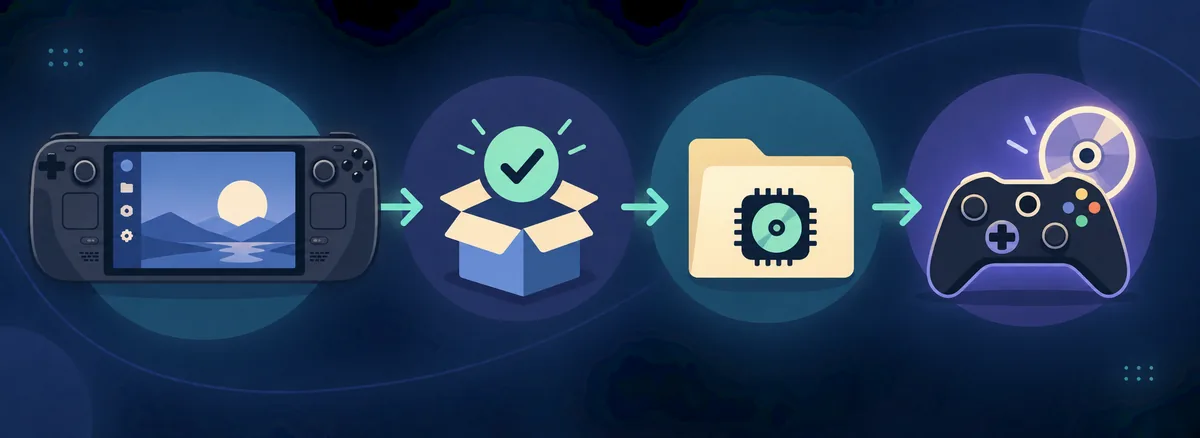
説明にあるランタイムまたはパッケージを導入し、設定を追加する前にXeniaを一度起動します。ウィンドウが開くか、コントローラーが見えるか、ログを書き込めるかを確認します。画面が出る前に終了するなら、ゲームデータやパッチではなく、先にランタイムと権限を直します。
Xenia Linux では、自分が合法的に用意したゲームを一つ追加し、グラフィックは初期値のままにします。同じメニューやセーブ後の短い場面など、繰り返せる場面を選び、ゲームに到達するか、音が出るか、入力が反応するかを記録します。ゲームデータは可能なら実行ファイルのフォルダーから分けて、バックアップしやすくします。
グラフィックと入力
Xenia Linuxの構成では、デスクトップ表示、GPUドライバー、VulkanまたはOpenGL、必要ならProton、プレフィックス、エミュレーターという層が加わります。まず起動したレンダラーを維持し、基準テストを再現できてから解像度や同期を変更します。
Xenia Linux では、コントローラーの診断はXeniaの外から始めます。Linuxがデバイスを認識したことを確認し、SDL、互換レイヤーが公開するXInput、またはパッケージが指定するバックエンドを一つだけ選びます。Steam Inputやデスクトップのリマッパーと重ねると二重入力になります。詳しい入力方式はコントローラーガイド、測定した設定変更は設定ガイドを参照してください。
トラブル解決
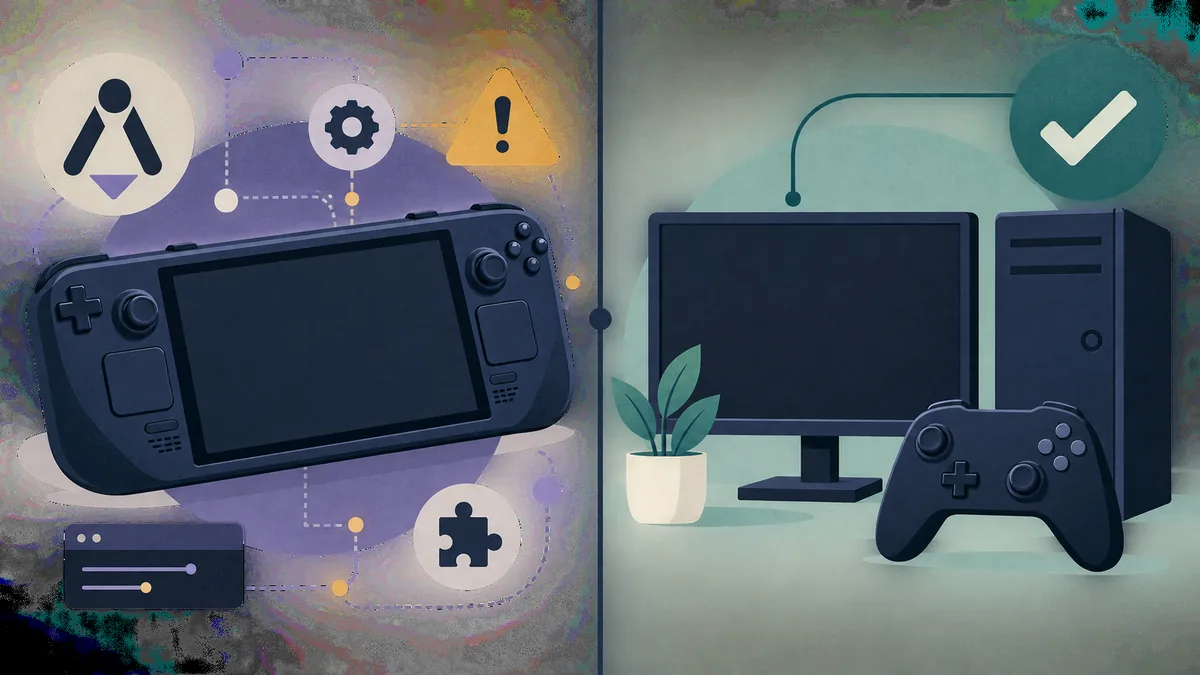
Xenia Linuxが黒画面になったりすぐ終了したりする場合は、実行ファイル、ランタイム、プレフィックスから確認します。GPUドライバーが読み込まれ、レンダラーが対応し、プレフィックスに書き込めること、現在の起動で新しいログが出ていることを確認してから、パッチや追加引数なしで同じゲームを試します。
Xenia Linux では、起動するのに入力だけがない場合は、グラフィックを変える前にLinuxのデバイス一覧とバックエンドを確認します。仮想コントローラーの重複を止め、有線パッドでもテストします。更新後の退行なら新旧フォルダーを残し、ビルド、プレフィックス、ドライバー、ゲームの版を比べます。ゲーム単位の情報は互換性ガイドで確認できます。
セーブと更新
Xenia Linuxのデータは、プレフィックス、Flatpakのサンドボックス、パッケージ固有のフォルダー、手動で選んだコンテンツルートのどこかに隠れます。Protonを変えたりフォルダーを移したりする前に、セーブとプロフィールの場所を特定し、日付付きでコピーします。通常のセーブとシェーダーキャッシュの区別はセーブファイルガイドが役立ちます。
Xenia Linux では、更新は一層ずつ行います。ディストリビューション、ドライバー、ランタイム、Proton、Xenia、ゲームデータを一度に変えると、退行の原因を追えません。新しい組み合わせで同じ場面とセーブの再読み込みが成功するまで、以前のビルドとプレフィックスを残してください。
最初の起動のあと
Xenia Linuxのテストが成功したら、ビルド、ランタイム、ドライバー、プレフィックス、レンダラー、コントローラー方式、ゲームの版を一つのメモに残します。パッチや別のランタイムを試す前にプレフィックスと通常のセーブをバックアップしてください。
再起動とセーブの再読み込みでも同じ場面を試します。結果が変わったら最後に動いた組み合わせへ戻し、一項目ずつ比べます。質問するときは識別子とログの行を共有し、保護されたゲームファイルや個人情報は共有しません。
手順
公式Xeniaの説明と、ディストリビューションまたはProton向けの保守された手順を確認します。
ネイティブパッケージ、説明済みのラッパー、専用Protonプレフィックスのどれかに決めます。
エミュレーター、プレフィックス、合法的なゲームデータの場所を先に作ります。
初期設定で起動し、ログ、レンダラー、コントローラーを確認します。
再現できる場面で起動、入力、映像、音声、セーブを記録します。
説明のある設定を一つだけ変更し、同じ場面をもう一度試します。
関連ガイド
携帯Linux機ならSteamOSとEmuDeckの経路を確認します。
Steam Deckガイドグラフィックを変える前にSDL、XInput、重複入力を確認します。
入力を直す再現できる場面でレンダラーと解像度の変更を測定します。
設定を見るプレフィックスを変える前にプロフィールとセーブを保護します。
セーブを守るLinuxランタイムの問題とゲーム固有の制限を分けます。
互換性を確認Linux FAQ
Proton、Linux向けビルド、保守されたパッケージで動く場合がありますが、実験的でゲームごとに異なります。説明のある環境で一タイトルずつ試してください。
ディストリビューションに合うネイティブ、ラッパー、Protonの経路を一つ選び、書き込み可能なフォルダーとプレフィックスを準備し、パッチなしで合法的なゲームを試します。
Xenia ManagerはWindows実行ファイル中心に説明されています。互換レイヤーで動く例があっても、Linuxネイティブアプリだと保証せず、まずエミュレーターの経路を確認してください。
実行ファイル、ランタイム、プレフィックス、ドライバー、レンダラーを確認し、パッチや追加引数なしで再試行します。ドライバーや翻訳層の問題の場合もあります。