
Leggi la fonte del progetto
Consulta il repository Edge e le note ufficiali Xenia e della piattaforma prima di scegliere una build.
Guida al fork sperimentale
Xenia Edge è un fork comunitario sperimentale di Xenia Canary per emulare Xbox 360. Può aiutare con giochi o piattaforme specifici, ma non sostituisce tutte le build ufficiali. Qui trovi configurazione, file, compatibilità e ripristino per provarlo senza mescolarlo a Xenia Manager.
| Che cos'è | Un fork sperimentale nato da Xenia Canary, con priorità proprie per sviluppo e compatibilità. |
|---|---|
| Perché provarlo | Un titolo o una piattaforma può beneficiare di modifiche Edge, di un nuovo percorso del renderer o di un'impostazione verificata dalla comunità che manca nella build attuale. |
| Che cosa non è | Non dimostra che ogni gioco Xbox 360 funzioni e un avvio riuscito con Edge non sostituisce un rapporto ufficiale di compatibilità. |
| Primo test consigliato | Tieni Edge in una cartella separata, usa un solo gioco ottenuto legalmente e registra build, renderer, comandi e risultato. |
Risposta rapida
Xenia Edge è un fork sperimentale di Xenia nato originariamente da Xenia Canary. Il progetto Edge descrive un'attenzione a iterazioni più rapide, usabilità, supporto alle piattaforme e maggiore compatibilità predefinita per alcuni giochi. È una direzione del progetto, non una promessa valida per tutti i titoli. Edge può migliorare un gioco e introdurre una regressione in un altro: la domanda utile è se una build specifica risolve un problema specifico del tuo ambiente.
Il sito ufficiale del progetto Xenia presenta Edge come un ramo comunitario più sperimentale. Il repository Edge è la fonte corretta per release, note di build e comportamento della configurazione. Tieni queste fonti separate dalla guida a Xenia Canary: Canary è una linea sperimentale ufficiale, mentre Edge è un fork distinto con rischi e cronologia di test propri.
Scegli il percorso
Su Windows Edge segue in genere un flusso portatile: scarica un archivio di release dalla fonte del progetto, estrailo in una cartella dedicata e avvia l'eseguibile. Su Linux e macOS il pacchetto, il frontend o la build disponibile possono aggiungere un ulteriore livello di compatibilità. La documentazione Libretro elenca target Windows x64, Linux x86_64 e arm64, macOS Apple Silicon e core collegati ad Android, ma un target elencato non significa che il supporto ai giochi sia equivalente. Controlla le note della build corrente prima di scegliere un pacchetto.
Anche il backend grafico richiede una scelta. La documentazione del core mantenuto descrive Vulkan e Direct3D 12 su Windows, mentre un percorso nativo o tramite frontend può esporre opzioni diverse. Inizia dal backend raccomandato dalla documentazione per il tuo sistema operativo. Non trasformare il suggerimento per un gioco in una configurazione migliore universale: versione del driver, cache degli shader, scala della risoluzione e revisione del gioco cambiano il risultato.
Installazione controllata
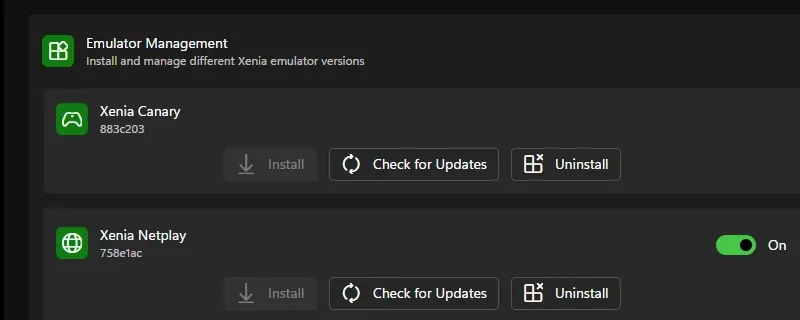
Crea una cartella come Xenia-Edge accanto, non dentro, alla directory normale di Xenia Canary o Xenia Manager. Estrai completamente l'archivio Edge: avviarlo dall'interno di un file compresso può nascondere librerie mancanti e produrre errori di autorizzazione fuorvianti. Finché il primo test non riesce, tieni insieme eseguibile, configurazione, cache e log. Se il frontend usa una directory di sistema separata, segui la sua struttura documentata invece di copiare una cartella portatile Windows.
Avvia Edge una volta con le impostazioni predefinite prima di aggiungere patch, opzioni personalizzate o un secondo gioco. Verifica che la finestra si apra, che il log venga scritto e che il backend di input riconosca un controller. Poi aggiungi un solo file di gioco ottenuto legalmente e ripeti la stessa scena breve. La guida alla configurazione di Xenia Manager spiega perché build, contenuti, patch e salvataggi devono avere confini chiari; la stessa separazione rende possibile il confronto con Edge.
File e impostazioni
Un'installazione portatile di Edge può tenere contenuti, cache degli shader, profili e log accanto all'eseguibile, mentre un frontend può spostarli nella propria directory di sistema. La pagina Libretro di Xenia Edge documenta una cartella Xenia-Edge con contenuti per salvataggi, aggiornamenti del titolo e DLC, una directory cache, un file con il nome del profilo e xenia.log. Usala come riferimento per il percorso del core, non come garanzia che ogni build autonoma usi gli stessi nomi. Controlla dove la build corrente scrive i dati prima di eseguire backup o cancellazioni.
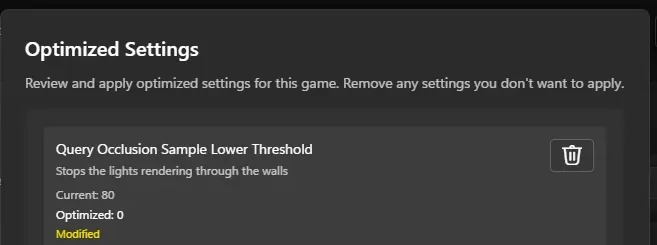
Cambia una sola impostazione alla volta. Inizia da API grafica, scala della risoluzione e frame pacing solo quando la scena pulita è ripetibile. Se un gioco richiede un'opzione di compatibilità come la pulizia dello stato delle pagine di memoria GPU o il montaggio di una partizione cache, annota gioco, build e sintomo accanto alla modifica. La guida alle impostazioni di Xenia tratta la stessa disciplina di base, mentre la guida alle patch aiuta a tenere i file patch separati dalle impostazioni dell'emulatore.
Rete e compatibilità
Il repository Edge descrive System Link tra istanze Edge sulla stessa rete, con una modalità tunnel predefinita e un trasporto Xlink Kai opzionale per connessioni più ampie. Il supporto di rete dipende comunque da build, modalità del gioco, firewall e revisioni corrispondenti. Prova prima le connessioni locali con due istanze controllate e usa la guida Xenia Netplay per la regola generale: aggiornamenti del titolo, profili e modalità supportate devono corrispondere più di quanto conti un singolo avvio del menu.
Le prove di compatibilità devono descrivere ciò che è realmente accaduto. Registra se il gioco si è avviato, ha raggiunto il gameplay, ha accettato input, ha renderizzato correttamente, ha riprodotto l'audio, ha salvato e ha superato un riavvio. La pagina del core Libretro elenca limiti come assenza di save state RetroArch, rewind, camera, netplay o softpatching per quel percorso. Questi limiti potrebbero non valere nello stesso modo per il fork autonomo: indica frontend e build invece di copiare la tabella come affermazione generale su Edge.
Risoluzione dei problemi
Se Edge si chiude subito, parti dall'archivio e dal runtime. Controlla che l'eseguibile corrisponda all'architettura CPU, che la cartella sia scrivibile e che il log contenga una voce recente. Verifica poi driver grafico e API scelta prima di attribuire la colpa al gioco. Una schermata nera può dipendere da renderer o shader, mentre un gioco assente può dipendere da una radice dei contenuti errata. La guida per i giochi che non compaiono spiega perché cartella e forma dei file vadano controllate prima di concludere che esista un problema di compatibilità.
Se input o audio falliscono, torna alla base pulita. Disattiva controller virtuali duplicati, overlay e patch opzionali, quindi prova un solo controller cablato o già verificato. Per suono gracchiante o in ritardo, confronta la stessa scena con la build precedente funzionante e annota se il sintomo è globale o limitato al titolo; la guida ai problemi audio offre un ordine di isolamento più sicuro. Quando una modifica aiuta, conservala in una nota per gioco invece di trasformarla in un preset globale.
Dopo un test riuscito
Quando un gioco funziona, copia la cartella Edge o crea un archivio con data prima di aggiornarla. Registra commit o release Edge, sistema operativo, driver grafico, renderer, backend del controller, revisione del gioco e ogni opzione per titolo. Esegui il backup di salvataggi e profili normali separatamente dalle cache. Potrai così distinguere una regressione della build da un salvataggio danneggiato e fornire un rapporto utile ad altri giocatori.
Aggiorna un solo livello alla volta. Non sostituire emulatore, driver, frontend, patch e file di gioco nella stessa sessione. Ripeti scena, salvataggio e controlli di input dopo ogni modifica. Se il risultato peggiora, ripristina la cartella funzionante e segnala gli identificativi vecchi e nuovi. La guida all'aggiornamento di Canary descrive questa abitudine per le build ufficiali; per il ramo Edge, che può cambiare rapidamente, è ancora più importante.
Configurazione controllata
Consulta il repository Edge e le note ufficiali Xenia e della piattaforma prima di scegliere una build.
Tieni separati Edge, Canary, file Manager, cache e giochi per mantenere una base di confronto.
Verifica eseguibile, log, configurazione e controller prima di aggiungere patch o opzioni.
Registra avvio, gioco, grafica, audio, input e salvataggio con una revisione ripetibile.
Cambia una sola opzione documentata e ripeti la stessa scena.
Archivia la build funzionante, confronta Edge e ripristina se il risultato peggiora.
Guide Xenia correlate
Confronta i rami ufficiali prima di aggiungere le variabili di un fork sperimentale.
Confronta le build ufficialiConsulta il flusso Linux e Proton per i test Edge su desktop.
Leggi la guida LinuxProteggi contenuti, profili e salvataggi prima di spostare cartelle.
Proteggi i salvataggiFAQ Xenia Edge
No. Edge è un fork comunitario sperimentale derivato da Canary. Per release e comportamento Edge usa il suo repository; il sito Xenia descrive il progetto principale.
Provalo se una modifica documentata risolve il tuo problema. Mantieni Canary o un'altra build affidabile: compatibilità e comportamento cambiano per gioco.
Edge e i frontend documentano percorsi Windows, Linux, macOS e alcuni target Android. Requisiti e giochi supportati dipendono da build, architettura, frontend e API grafica.
Edge documenta System Link tra istanze e Xlink Kai opzionale. Usa build, gioco e modalità corrispondenti; il frontend può avere limiti diversi.
Manager non è un frontend Edge garantito. Tieni Edge separato e verifica manualmente eseguibile e percorsi; usa le guide solo per cartelle e backup.