
Controlla il progetto attivo
Leggi le istruzioni attuali per installazione, servizio e compatibilità.
Configurazione multiplayer online
Xenia Netplay è un percorso multiplayer della comunità basato su una build compatibile di Xenia Canary e su servizi Web dedicati. Non è un interruttore che abilita il gioco online in ogni titolo Xbox 360. Controlla il progetto attivo, il gioco e la modalità esatti, usa contenuti ottenuti legalmente con la stessa revisione e allinea build e impostazioni di tutti i giocatori prima di modificare la rete.
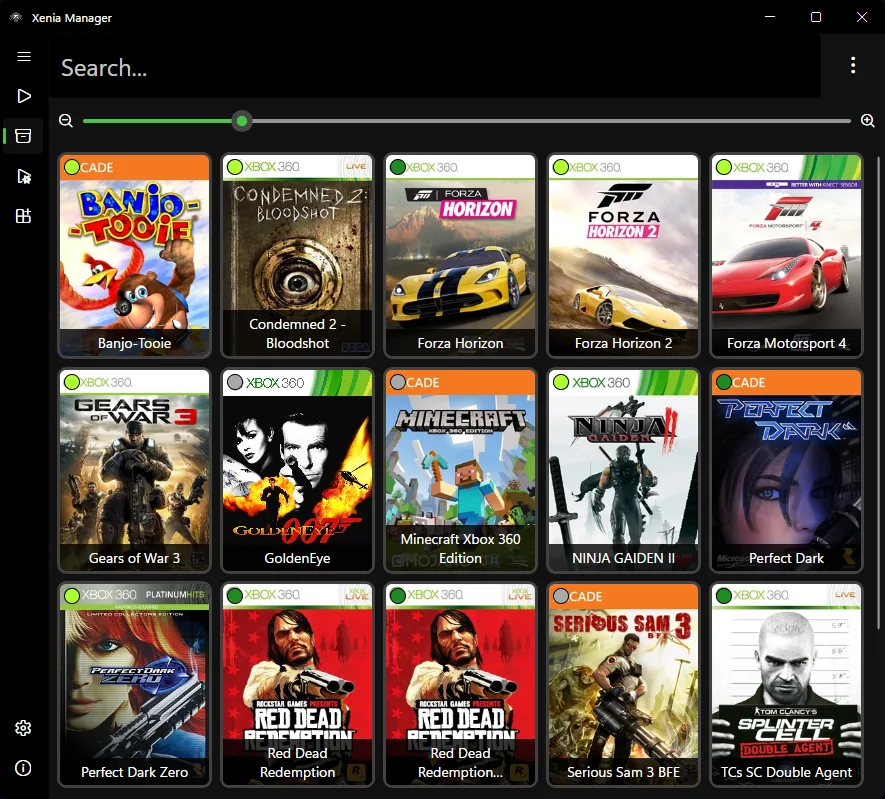
| Build | Usa la build Canary compatibile indicata dal progetto attivo; Master e altre build Canary potrebbero non offrire gli stessi servizi. |
|---|---|
| Gioco | Tutti i giocatori devono usare la stessa edizione, regione e Title Update quando richiesto dalla nota di compatibilità. |
| Profili | Crea profili o gamertag separati e non condividere una cartella di salvataggio scrivibile. |
| Rete | Autorizza l’eseguibile corretto nel firewall, sincronizza gli orologi e prova prima senza VPN o filtri aggressivi. |
| Limite del sito | Questa guida non offre ROM, ISO, chiavi, DLC protetti o server multiplayer non ufficiali. |
Risposta rapida
Xenia Netplay combina una build compatibile dell’emulatore con servizi Web della comunità per rendere disponibili alcune funzioni multiplayer in determinati giochi Xbox 360. Non ricrea Xbox Live come servizio universale. La presenza di un menu multiplayer non garantisce matchmaking, inviti, classifiche o tutte le modalità.
Usa l’elenco di compatibilità e la documentazione del progetto come riferimento. La domanda utile non è solo se Xenia avvia il gioco, ma se quella versione precisa supporta la modalità Netplay desiderata con la build attualmente documentata.
Scelta della build
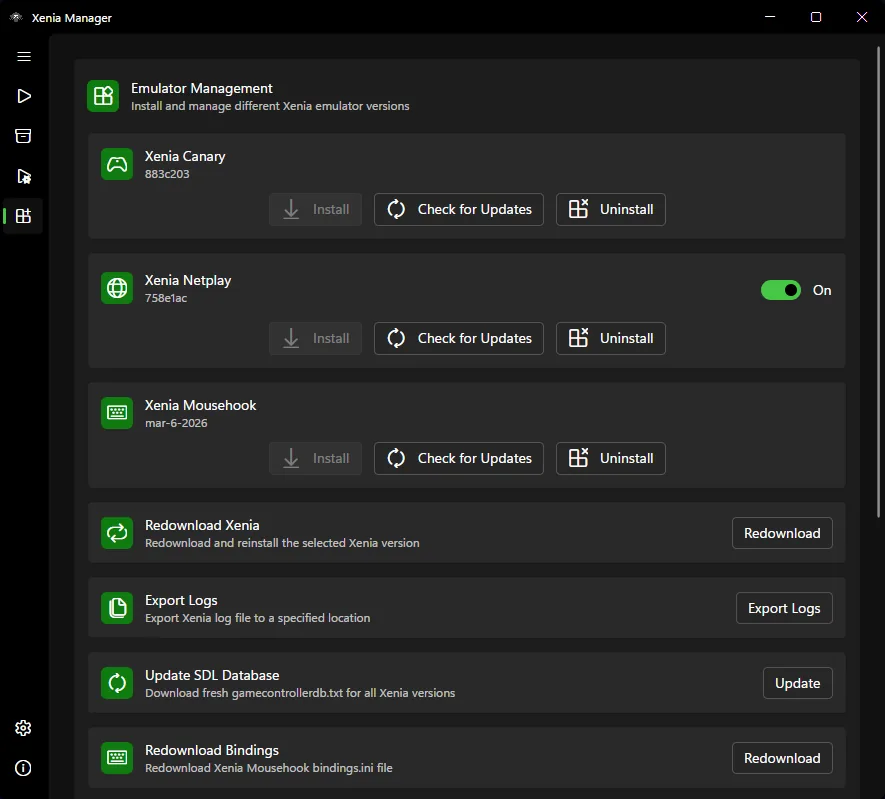
Apri il progetto Netplay attivo e segui le istruzioni correnti. Registra repository, tag o commit, nome del file e data di verifica. Un archivio “nightly” trovato in un video o mirror può essere obsoleto, modificato o collegato a un’altra implementazione.
Xenia Manager 4.3.2 ha aggiunto il supporto agli elenchi di compatibilità Netplay e Mousehook, mostrando informazioni nei suggerimenti e nei dettagli del gioco. Questo non trasforma l’emulatore normale nella build Netplay: seleziona l’eseguibile corretto e tienilo separato da una cartella Master o Canary funzionante.
Compatibilità
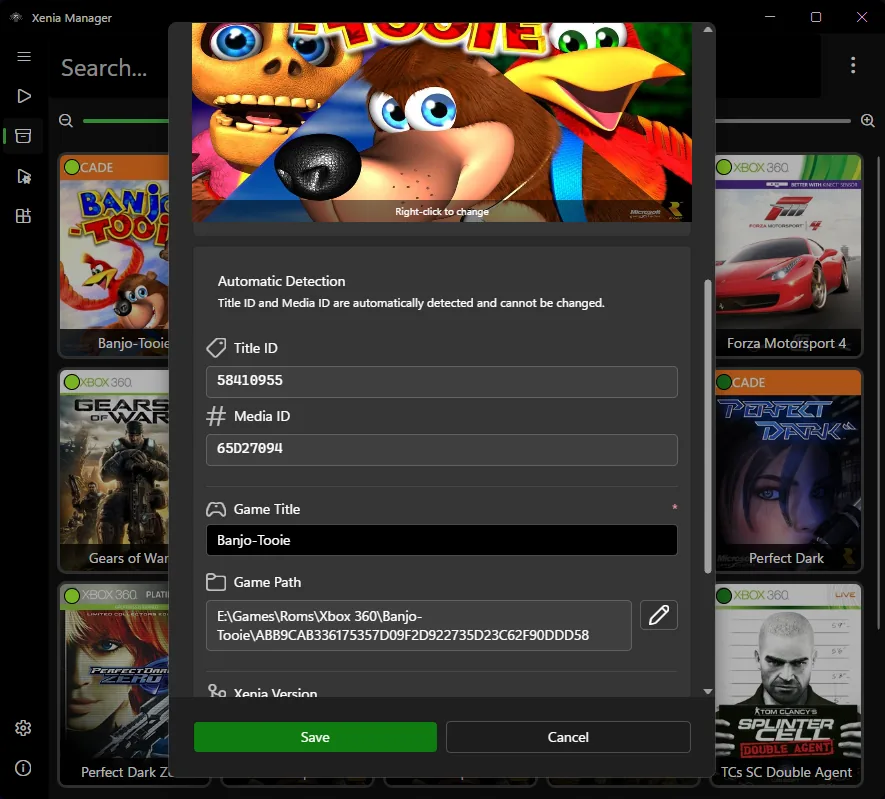
Un rapporto utile indica gioco, regione o Title ID, Title Update, build, modalità provata e data. Dire soltanto “online funziona” è troppo vago: la creazione del profilo può riuscire mentre matchmaking, sessione privata o una modalità specifica non funzionano.
Confrontate revisioni e impostazioni senza scambiarvi file protetti. Ogni giocatore verifica i propri contenuti legali, applica lo stesso Title Update richiesto e disattiva patch non pertinenti nel test iniziale. Se serve una patch, abilitate la stessa opzione solo dopo la prova pulita.
Profili e salvataggi
Crea un profilo o gamertag di prova dedicato quando il progetto lo richiede. Separa i dati di ogni giocatore e salva la cartella content normale prima della prima connessione. Un aggiornamento del servizio o dell’emulatore può cambiare il comportamento anche se il gioco resta uguale.
Se il profilo non viene creato, controlla l’eseguibile Netplay, i permessi di scrittura e che il profilo non sia stato copiato da una sessione attiva. Consulta la guida ai salvataggi Xenia prima di spostare cartelle.
Connessione
Inizia dal test minimo: un gioco documentato, due giocatori, build identiche, rete predefinita e nessuna patch aggiuntiva. Verifica che il servizio sia disponibile e autorizza nel Firewall di Windows l’eseguibile realmente avviato. Rimuovi temporaneamente VPN, proxy, DNS restrittivo e ispezione del traffico.
L’errore può anche indicare una modalità non supportata. Conserva log, punto di arresto, identificatori delle due build e risultato dell’accesso al profilo. Non pubblicare segreti dell’account, IP privati o collegamenti a file protetti.
Aggiornamenti
Non aggiornare insieme Manager, emulatore, servizi Web, Title Update e patch. Conserva una cartella funzionante, cambia un solo livello, ripeti la stessa sessione e torna indietro se peggiora. In questo modo distingui indisponibilità del servizio, regressione ed errore locale.
I riferimenti verificati sono Xenia Manager 4.3.2, pubblicato il 20 agosto 2026, e Xenia Canary a5262a9, pubblicato il 22 agosto 2026. Ciò non significa che ogni progetto Netplay usi esattamente questi file: segui sempre le sue istruzioni attive.
Configurazione controllata
Leggi le istruzioni attuali per installazione, servizio e compatibilità.
Non mescolare Netplay con Master o Canary normale.
Allinea regione, Title ID, Title Update e impostazioni.
Usa un profilo di prova e conserva i dati normali.
Inizia senza VPN, proxy o patch extra.
Registra tag, host, modalità, log e risultato prima di cambiare altro.
Guide correlate
Comprendi build sperimentali e ripristino sicuro.
Leggi la guida CanaryValuta rapporti per gioco, build e modalità.
Controlla compatibilitàCorreggi rilevamento e mappatura prima della rete.
Configura controllerProteggi profili e partite prima di cambiare build o percorso.
Proteggi i datiDomande Netplay
No. Dipende da gioco, modalità, servizio, build e talvolta Title Update.
Non darlo per scontato. Segui il progetto attivo e registra l’eseguibile esatto.
La versione 4.3.2 mostra informazioni di compatibilità, ma servono ancora l’installazione del progetto e la build corretta.
Cause comuni sono build o giochi diversi, modalità non supportata, firewall, VPN, servizio inattivo o profilo errato.
Usa regione, Title Update e impostazioni richieste dalla compatibilità.
Questo sito non fornisce ROM, ISO, giochi o DLC protetti. Usa contenuti ottenuti legalmente.