
稼働中プロジェクトを確認
現在のインストール、サービス、互換性情報を読む。
オンラインマルチプレイ設定
Xenia Netplayは、対応するXenia Canary NetplayビルドとコミュニティのWebサービスを組み合わせる方法です。すべてのXbox 360ゲームをオンライン対応にする機能ではありません。現在のプロジェクト、対象ゲームとモードの対応状況、正規に用意した同一リビジョンのゲームデータ、参加者全員の同一ビルドと設定を確認してからネットワークを調整してください。
| ビルド | 利用中のプロジェクトが指定するNetplay対応Canaryビルドを使います。通常のMasterや別のCanaryでは同じサービスが動かない場合があります。 |
|---|---|
| ゲーム | 互換性情報で指定されている場合、参加者全員が同じリージョン、Title ID、Title Updateを使います。 |
| プロフィール | 各プレイヤー用のプロフィールやゲーマータグを分け、書き込み可能なセーブフォルダーを共有しません。 |
| ネットワーク | 正しい実行ファイルをファイアウォールで許可し、時刻を合わせ、最初はVPNや強い通信フィルターを外します。 |
| 提供範囲 | 本ガイドはROM、ISO、ゲームキー、著作権で保護されたDLC、非公式サーバーを配布しません。 |
結論
Xenia Netplayは、対応エミュレータービルドとコミュニティWebサービスを使い、一部のXbox 360タイトルでマルチプレイ機能を試す仕組みです。Xbox Live全体を完全再現するものではなく、ゲーム内にマルチプレイメニューが表示されても、マッチメイキング、招待、ランキング、全モードの動作を保証しません。
試したいゲームについて、互換性リストとプロジェクト文書を基準にしてください。確認すべきなのは「Xeniaで起動するか」だけでなく、「現在指定されているビルドで、そのゲーム版と目的のモードがNetplayに対応するか」です。
ビルド選択
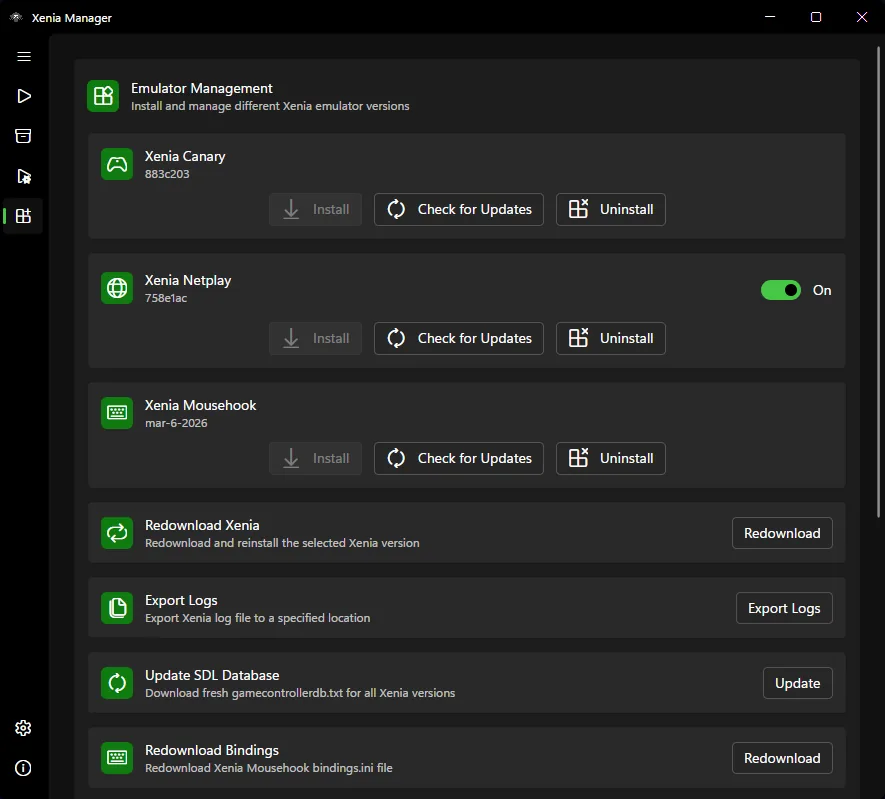
稼働中のNetplayプロジェクトを開き、現在のインストール手順に従います。リポジトリ、タグまたはコミット、ファイル名、確認日を記録してください。動画説明欄やミラーの“nightly”は、古い、改変済み、または別実装の可能性があります。
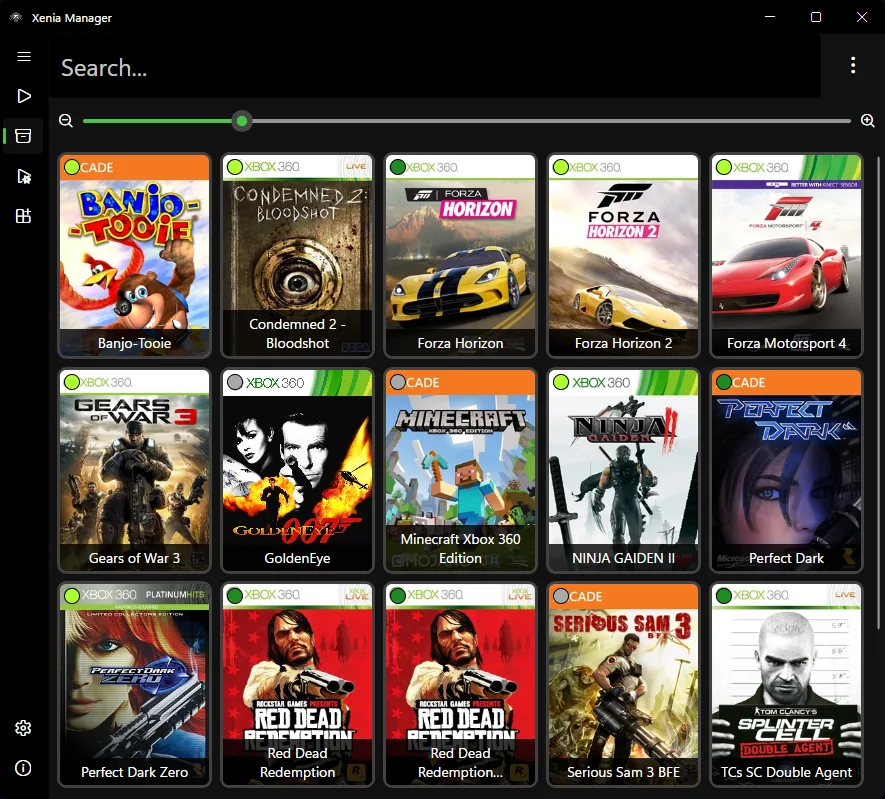
Xenia Manager 4.3.2ではNetplayとMousehookの互換性リスト対応が追加され、ツールチップやゲーム情報から関連情報を確認できます。ただし通常のエミュレーターが自動でNetplay版になるわけではありません。正しい実行ファイルを登録し、正常動作中のMasterまたはCanaryフォルダーと分離してください。
互換性
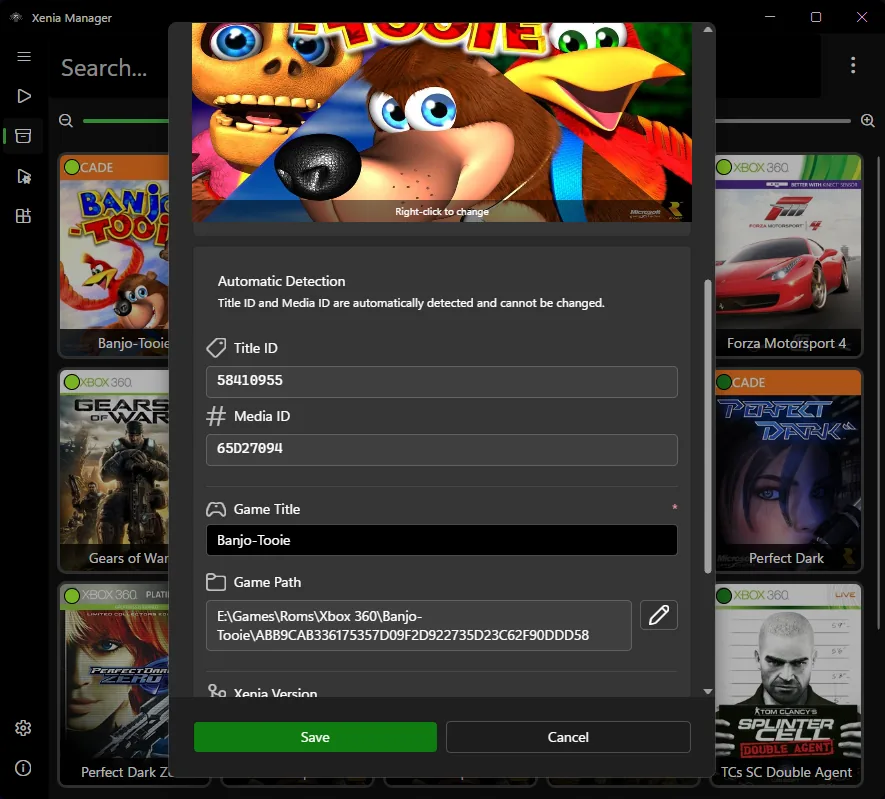
有用な互換性情報には、ゲーム名、リージョンまたはTitle ID、Title Update、エミュレータービルド、テストしたモード、日付が必要です。「オンラインが動く」だけでは不十分です。プロフィール作成は成功しても、マッチメイキングやプライベートセッション、特定モードが失敗することがあります。
著作権で保護されたファイルを交換せず、各自が正規に用意したデータの版を確認します。必要なTitle Updateを合わせ、基準テストでは無関係なパッチを無効にします。特定パッチが必須なら、クリーンな状態を確認した後に全員が同じ項目だけを有効にします。
プロフィールとセーブ
プロジェクト手順で必要な場合は、Netplay専用のテストプロフィールまたはゲーマータグを作ります。プレイヤーごとのデータを分け、初回接続前に通常のcontentフォルダーをバックアップしてください。ゲームが同じでも、エミュレーターやサービスの更新で挙動が変わることがあります。
プロフィール作成に失敗したら、正しいNetplay実行ファイル、書き込み可能なパス、別セッションで使用中のプロフィールをコピーしていないかを確認します。フォルダー移動前にXeniaセーブデータガイドでバックアップ範囲を確認してください。
接続トラブル
対応が確認された1ゲーム、2人、同じビルド、既定ネットワーク設定、追加パッチなしという最小構成から始めます。サービスが稼働中か確認し、実際に起動している実行ファイルをWindowsファイアウォールで許可します。最初の切り分けではVPN、プロキシ、厳しいDNSフィルター、通信監視ソフトを外します。
接続失敗はゲーム側の未対応でも起こります。エミュレーターログ、停止した段階、両者のビルドID、プロフィールログインの成否を保存してください。相談時にアカウント情報、プライベートIP、著作物へのリンクを公開しないでください。
更新管理
Manager、エミュレーター、Webサービス、Title Update、パッチを同時に更新しないでください。動作中フォルダーを保存し、1層だけ更新して同じセッションを再試行し、悪化したら戻します。これによりサービス障害、回帰、ローカル設定ミスを分けられます。
本ガイドで確認した鮮度情報は、2026年8月20日公開のXenia Manager 4.3.2と、2026年8月22日公開のXenia Canary a5262a9です。すべてのNetplayプロジェクトがこの2つを直接使うという意味ではありません。必ず稼働中プロジェクトの手順を優先してください。
安全な設定手順
現在のインストール、サービス、互換性情報を読む。
通常のMasterやCanaryと混ぜない。
リージョン、Title ID、Title Update、設定を全PCで合わせる。
テスト用プロフィールを使い、通常データをバックアップする。
最初はVPN、プロキシ、追加パッチを外す。
タグ、ホスト、モード、ログ、結果を記録してから変更する。
関連ガイド
実験ビルドの違いとロールバック方法を確認します。
Canaryガイドを読むゲーム・ビルド・モード別の報告を評価します。
互換性を確認ネットワークの前に検出と割り当てを直します。
コントローラーを設定ビルドやパス変更前にプロフィールとセーブを保護します。
セーブを保護Netplay FAQ
いいえ。ゲーム、モード、サービス実装、ビルド、Title Updateによって異なります。
決めつけず、稼働中プロジェクトのビルド手順と実行ファイルを確認してください。
4.3.2は互換性情報を表示できますが、プロジェクトの導入手順と正しいビルド選択は別途必要です。
ビルドやゲーム版の不一致、未対応モード、ファイアウォール、VPN、サービス障害、プロフィール設定などです。
互換性情報で指定されたリージョン、Title Update、設定を合わせてください。
本サイトはROM、ISO、ゲーム、著作権保護DLCを提供しません。正規に用意したデータを使ってください。