
Aktives Projekt prüfen
Aktuelle Installations-, Dienst- und Kompatibilitätshinweise lesen.
Online-Multiplayer einrichten
Xenia Netplay ist ein Community-Multiplayer-Weg mit einem kompatiblen Xenia-Canary-Netplay-Build und passenden Webdiensten. Es ist kein Schalter, der jedes Xbox-360-Spiel onlinefähig macht. Prüfe zuerst das aktive Projekt, das konkrete Spiel und den Spielmodus. Alle Beteiligten sollten legal beschaffte Inhalte derselben Revision, denselben Build und vergleichbare Einstellungen verwenden, bevor Netzwerkoptionen geändert werden.
| Build | Nutze den vom aktiven Projekt dokumentierten Netplay-kompatiblen Canary-Build. Master und andere Canary-Builds können andere Dienste verwenden. |
|---|---|
| Spiel | Alle Spieler benötigen dieselbe Ausgabe, Region und dasselbe Title Update, wenn die Kompatibilitätsnotiz dies verlangt. |
| Profile | Erstelle getrennte Profile oder Gamertags und teile keinen beschreibbaren Speicherordner zwischen Spielern. |
| Netzwerk | Erlaube die richtige EXE in der Firewall, gleiche die Systemzeit ab und teste zuerst ohne VPN oder strenge Filter. |
| Grenze dieser Seite | Diese Anleitung bietet keine ROMs, ISOs, Spielschlüssel, geschützten DLCs oder inoffiziellen Server an. |
Kurzantwort
Xenia Netplay verbindet einen kompatiblen Emulator-Build mit Community-Webdiensten, damit ausgewählte Xbox-360-Spiele bestimmte Multiplayer-Funktionen erreichen. Es ersetzt Xbox Live nicht vollständig. Ein sichtbares Multiplayer-Menü beweist nicht, dass Matchmaking, Einladungen, Bestenlisten und jeder Modus funktionieren.
Nutze die Kompatibilitätsliste und die aktuelle Projektdokumentation als Maßstab. Entscheidend ist nicht nur, ob Xenia das Spiel startet, sondern ob genau diese Spielversion den gewünschten Netplay-Modus mit dem dokumentierten Build unterstützt.
Build-Auswahl
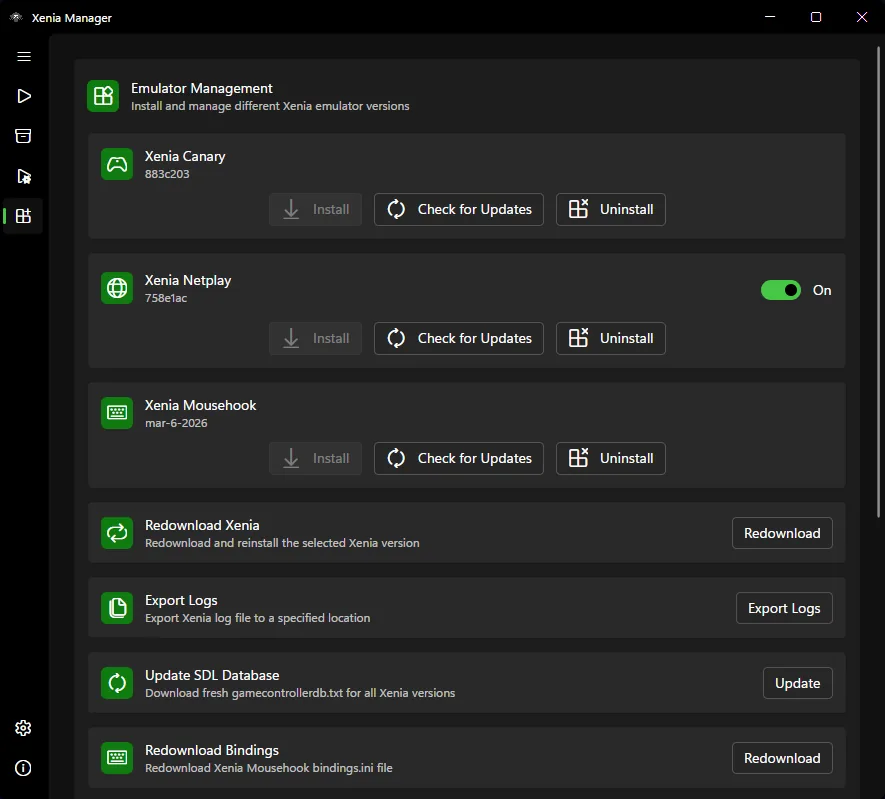
Öffne das aktive Netplay-Projekt und folge dessen aktueller Installation. Notiere Repository, Tag oder Commit, Dateiname und Prüfdatum. Ein als „nightly“ bezeichnetes Archiv aus einer Videobeschreibung oder von einem Mirror kann veraltet, verändert oder Teil einer anderen Implementierung sein.
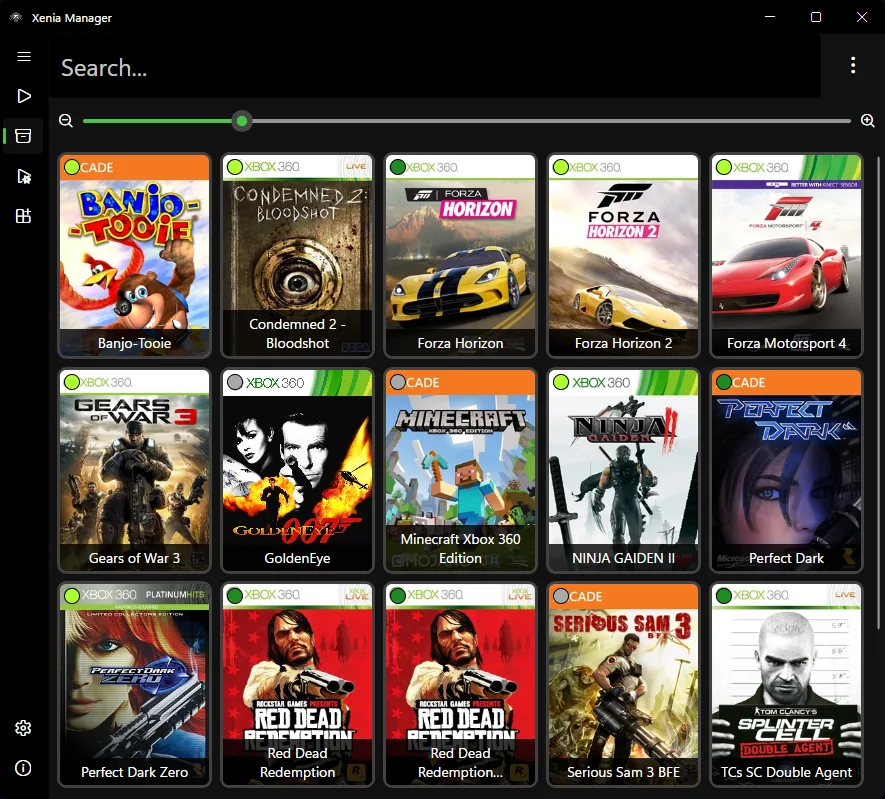
Xenia Manager 4.3.2 unterstützt Netplay- und Mousehook-Kompatibilitätslisten. Dadurch können Hinweise in Tooltips und Spieldetails erscheinen. Der normale Emulator wird dadurch jedoch nicht zum Netplay-Build. Weise den korrekten ausführbaren Pfad zu und halte ihn von einem funktionierenden Master- oder Canary-Ordner getrennt.
Kompatibilität
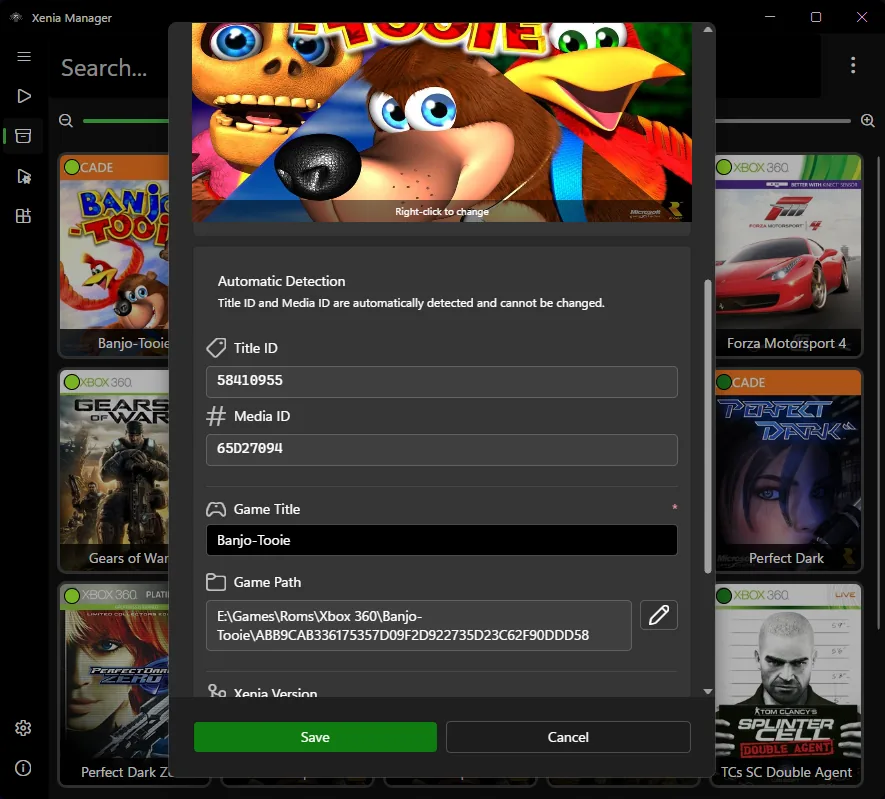
Ein brauchbarer Bericht nennt Spiel, Region oder Title ID, Title Update, Emulator-Build, getesteten Modus und Datum. Die Aussage „online funktioniert“ reicht nicht: Profilerstellung kann erfolgreich sein, während Matchmaking, private Sitzungen oder einzelne Modi scheitern.
Vergleicht Revisionen und Einstellungen, ohne urheberrechtlich geschützte Dateien auszutauschen. Jeder Spieler prüft seine legal beschafften Inhalte, installiert das erforderliche Title Update und deaktiviert für den Grundtest fremde Patches. Ist ein Patch vorgeschrieben, aktiviert danach nur dieselbe dokumentierte Option.
Profile und Speicherstände
Lege ein eigenes Netplay-Testprofil oder einen Gamertag an, wenn der Projektablauf dies verlangt. Trenne die Daten jedes Spielers und sichere vor der ersten Verbindung den normalen content-Ordner. Ein Emulator- oder Dienst-Update kann das Verhalten ändern, obwohl das Spiel unverändert bleibt.
Scheitert die Profilerstellung, prüfe die tatsächlich gestartete Netplay-EXE, Schreibrechte und ob das Profil aus einer aktiven Sitzung kopiert wurde. Lies vor Pfadänderungen die Anleitung zu Xenia-Speicherständen.
Verbindungsfehler
Beginne mit dem kleinsten Test: ein dokumentiertes Spiel, zwei Spieler, identische Builds, Standard-Netzwerkoptionen und keine zusätzlichen Patches. Prüfe den Dienststatus und erlaube genau die gestartete EXE in der Windows-Firewall. Entferne vorübergehend VPN, Proxy, strenge DNS-Filter und zusätzliche Verkehrsprüfung.
Eine fehlgeschlagene Verbindung kann auch ein nicht unterstützter Spielmodus sein. Speichere Emulatorprotokoll, Abbruchpunkt, beide Build-IDs und den Status der Profilanmeldung. Vergleiche anschließend beide Protokolle zeitlich und ändere pro Versuch nur eine Variable. So bleibt erkennbar, ob Build, Spielrevision, Profil oder Netzwerk den Fehler ausgelöst hat. Veröffentliche keine Kontodaten, privaten IP-Adressen oder Links zu geschützten Dateien.
Updates
Aktualisiere Manager, Emulator, Webdienste, Title Update und Patches nicht gleichzeitig. Bewahre einen funktionierenden Ordner auf, ändere nur eine Ebene, wiederhole dieselbe Sitzung und rolle bei Verschlechterung zurück. So trennst du Dienstausfall, Regression und lokale Fehlkonfiguration.
Für diese Anleitung wurden Xenia Manager 4.3.2 vom 20. August 2026 und Xenia Canary a5262a9 vom 22. August 2026 geprüft. Das bedeutet nicht, dass jedes Netplay-Projekt genau diese Binärdateien verwendet. Seine aktuelle Anleitung hat Vorrang.
Kontrollierte Einrichtung
Aktuelle Installations-, Dienst- und Kompatibilitätshinweise lesen.
Netplay nicht mit dem normalen Master- oder Canary-Setup mischen.
Region, Title ID, Title Update und Einstellungen angleichen.
Testprofil verwenden und normale Daten erhalten.
Zuerst ohne VPN, Proxy und Zusatzpatches arbeiten.
Tags, Host, Modus, Protokolle und Ergebnis vor Änderungen notieren.
Verwandte Anleitungen
Experimentelle Builds und Rückkehr zum alten Stand verstehen.
Canary-Anleitung lesenBerichte nach Spiel, Build und Modus bewerten.
Kompatibilität prüfenErkennung und Belegung vor der Netzwerksuche korrigieren.
Controller einrichtenProfile und Saves vor Build- oder Pfadwechsel schützen.
Daten schützenNetplay-FAQ
Nein. Unterstützung hängt von Spiel, Modus, Dienst, Build und teilweise vom Title Update ab.
Nimm das nicht an. Folge dem aktiven Projekt und notiere die genaue EXE.
Version 4.3.2 zeigt Kompatibilitätsinformationen, aber Projektinstallation und richtige Build-Auswahl bleiben nötig.
Häufige Ursachen sind abweichende Builds oder Spielversionen, nicht unterstützte Modi, Firewall, VPN, Dienstausfall oder falsche Profile.
Verwende Region, Title Update und Einstellungen gemäß Kompatibilitätsangabe.
Diese Seite bietet keine ROMs, ISOs, Spiele oder geschützten DLCs. Nutze legal beschaffte Inhalte.