
ソースを読む
Edgeリポジトリ、公式Xeniaの説明、使用するOSの資料を読んでからビルドを選びます。
実験的フォークのガイド
Xenia Edgeは、Xbox 360エミュレーターXenia Canaryをもとに始まった、コミュニティ主導の実験的なフォークです。ゲームやレンダラー、OSによっては別の開発方針が役立ちますが、公式Xeniaビルドをすべて置き換えるものではありません。このページでは、導入判断、フォルダー構成、初回テスト、問題切り分け、そして動作する環境へ戻す方法を順番に説明します。
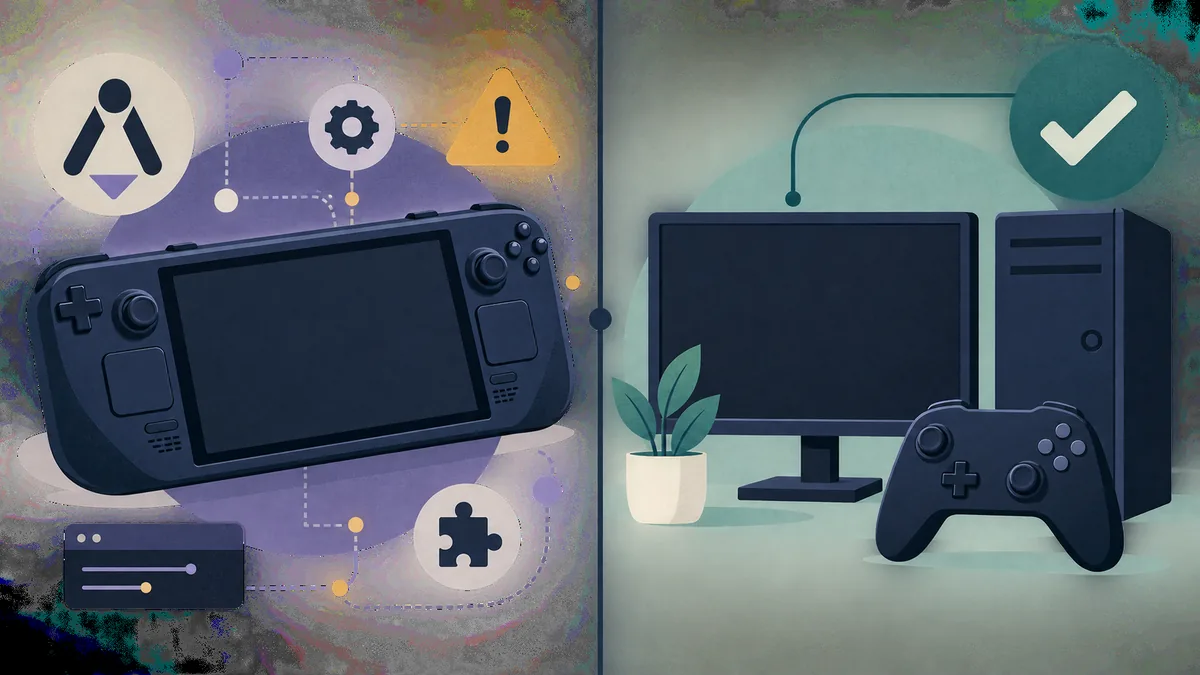
| 正体 | Xenia Canaryから始まった実験的フォークで、独自の開発方針と互換性優先度を持ちます。 |
|---|---|
| 試す理由 | 特定のタイトルや環境で、Edgeの変更、別のレンダラー、コミュニティ設定が問題を解決する場合があります。 |
| できない約束 | すべてのXbox 360ゲームが動くという意味ではなく、公式互換性報告の代わりにもなりません。 |
| 最初のテスト | Edgeを別フォルダーに置き、合法的な1本だけでビルド、レンダラー、入力、結果を記録します。 |
まず結論
Xenia Edgeエミュレーターは、もともとXenia Canaryを基礎にした実験的なXeniaフォークです。Edgeのリポジトリは、高速な反復、使いやすさ、プラットフォーム対応、一部ゲームでの初期互換性向上を目標として説明しています。ただし、これは開発の方向性であり、全タイトルへの保証ではありません。あるゲームが改善しても、別のゲームで回帰が起こる可能性があります。大切なのは、手元の症状を特定のビルドで解決できるかを再現性のあるテストで判断することです。
公式XeniaサイトはEdgeをより実験的なコミュニティブランチとして紹介しています。Edge固有のリリースや設定はEdgeリポジトリを確認してください。Xenia Canaryガイドの対象と混同しないことも重要です。Canaryは公式の実験系列、Edgeは別のフォークであり、検証履歴とリスクが異なります。
環境を選ぶ
Windowsでは、Edgeのリリースアーカイブをプロジェクトのソースから取得し、専用フォルダーへ展開して実行するポータブル方式が基本です。LinuxやmacOSでは、パッケージ、フロントエンド、独自ビルドによって別の互換レイヤーが加わります。Libretroの資料はWindows x64、Linux x86_64とarm64、Apple SiliconのmacOS、Android関連のコアを挙げていますが、対象OSに名前があることはゲーム対応が同じことを意味しません。導入前に現在のビルド情報を確認してください。
グラフィックスAPIも選択項目です。維持されているコアの資料ではVulkanとWindowsのDirect3D 12が説明されていますが、スタンドアロン版とフロントエンドでは選べる項目が違います。まずOS向けに文書化されたバックエンドを使い、ゲームごとの推奨を全体設定へ拡大しないでください。ドライバー、シェーダーキャッシュ、解像度、ゲームのリビジョンが結果を左右します。
安全な導入
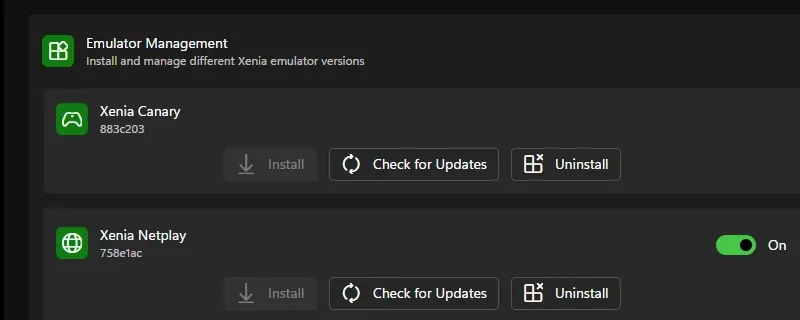
Xenia Edgeエミュレーター用の専用フォルダーを、通常のXenia CanaryやXenia Managerのフォルダーの中ではなく、その隣に作ります。圧縮ファイルの中から直接起動すると、ライブラリ不足やアクセス権の問題が見えにくくなります。初回テストが終わるまでは、実行ファイル、設定、キャッシュ、ログを同じ系統で管理してください。フロントエンドがシステム用ディレクトリを使う場合は、Windowsのポータブルフォルダーをそのままコピーせず、公式の配置方法に従います。
パッチや起動オプション、二本目のゲームを追加する前に、デフォルト設定でEdgeを一度起動します。ウィンドウが開き、ログが書き込まれ、入力バックエンドがコントローラーを認識することを確認します。その後、合法的なゲームを一つだけ追加して短い同じ場面を再生します。Xenia Manager設定ガイドのフォルダー分離の考え方は、Edgeの比較にも有効です。
ファイルと設定
Xenia Edgeエミュレーターのポータブル版では、コンテンツ、シェーダーキャッシュ、プロファイル、ログが実行ファイルの隣に置かれる場合があります。一方、フロントエンドはシステムディレクトリへ移します。LibretroのXenia Edge資料は、セーブ、タイトルアップデート、DLCを含むcontent、キャッシュ、プロファイル名ファイル、xenia.logを持つXenia-Edgeフォルダーを説明しています。これはそのコアの参考であり、すべてのスタンドアロン版で同じ名前になる保証ではありません。削除やバックアップの前に、現在のビルドの保存先を確認します。
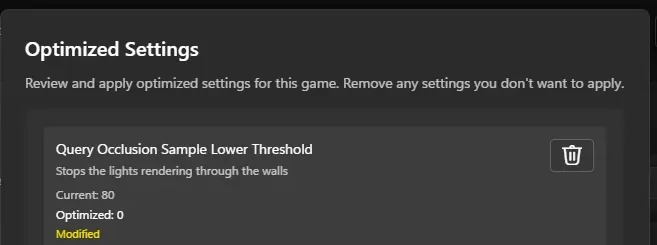
設定は一つずつ変更してください。初期シーンを再現できるようになってから、グラフィックスAPI、解像度、フレームペースを調整します。ゲーム固有の互換オプションを使う場合は、タイトル、ビルド、症状、変更を同じメモに残します。Xenia設定ガイドはこの基準作りを扱い、パッチガイドはパッチとエミュレーター設定を分ける方法を説明します。
ネットワークと互換性
Xenia Edgeエミュレーターのリポジトリは、同じネットワーク上のEdge同士で動くSystem Linkを説明し、標準のトンネル方式と、より広い接続向けのXlink Kai方式を示しています。ただし、ネットワーク機能はビルド、ゲームモード、ファイアウォール、リビジョンの一致に依存します。まずローカルの二つのインスタンスで試し、一般的な条件はXenia Netplayガイドで確認してください。メニューが開くだけでは十分な証拠になりません。
互換性の記録には実際の結果を書きます。起動、ゲーム画面、描画、入力、音声、セーブ、再起動を区別してください。Libretroコアの資料には、ステートセーブ、リワインド、カメラ、ネットプレイ、ソフトパッチが使えないという制限があります。ただしスタンドアロンフォークへその表をそのまま適用することはできません。フロントエンドとビルドを必ず併記します。
トラブルシューティング
Xenia Edgeエミュレーターがすぐ終了する場合は、まずアーカイブとランタイムを確認します。CPUアーキテクチャに合う実行ファイルか、フォルダーへ書き込めるか、新しいログがあるかを見ます。その後でドライバーとAPIを確認し、ゲームの不具合と決めつけないでください。黒画面はレンダラーやシェーダーの問題、ゲームが表示されない問題はコンテンツルートの誤りかもしれません。ライブラリトラブルガイドの順番が役立ちます。
入力や音声が失敗したら、クリーンな初期状態へ戻します。重複した仮想コントローラー、オーバーレイ、任意パッチを無効にし、既知のコントローラー一台で試します。音のノイズや遅延は同じ場面を以前のビルドで比較し、全体の症状かタイトル固有かを記録します。音声トラブルガイドの切り分け順を使い、改善した設定を全体プリセットにしないことが大切です。
テストが成功したら
ゲームが動いたら、更新前にEdgeフォルダーをコピーするか日付付きアーカイブを作ります。コミットまたはリリース、OS、グラフィックスドライバー、レンダラー、入力バックエンド、ゲームリビジョン、タイトル別設定を記録します。通常のセーブとプロファイルはキャッシュとは別に保存してください。これでビルド回帰と壊れたセーブを区別でき、他のユーザーにも役立つ報告になります。
更新は一層ずつ行います。エミュレーター、ドライバー、フロントエンド、パッチ、ゲームファイルを同じセッションで交換しないでください。変更ごとに同じ場面、セーブ、入力を再テストします。悪化したら動作するフォルダーを戻し、新旧の識別子を記録します。公式版についてはCanary更新ガイドも同じロールバック習慣を説明しています。
手順を固定する
Edgeリポジトリ、公式Xeniaの説明、使用するOSの資料を読んでからビルドを選びます。
Edge、Canary、Manager、キャッシュ、ゲームを分け、比較の基準を明確にします。
パッチを足す前に実行ファイル、ログ、設定パス、コントローラー入力を確認します。
固定したゲームリビジョンで起動、描画、音声、入力、セーブを記録します。
文書化されたレンダラーや互換オプションを一つだけ試し、同じ場面を再生します。
動作フォルダーを保存し、公式版と比較して回帰があれば戻します。
関連するXeniaガイド
実験的フォークを追加する前に、公式ブランチの違いを確認します。
公式版を比較デスクトップLinuxでEdgeを試す場合のLinuxとProtonの考え方を確認します。
Linuxガイドを読むEdgeのフォルダーやフロントエンドを移す前にコンテンツをバックアップします。
セーブを守るXenia Edge FAQ
いいえ。Xenia Canaryを基礎に始まったコミュニティの実験的フォークです。Edge固有のリリースはEdgeリポジトリ、公式プロジェクトの説明は公式サイトで確認してください。
文書化された変更や再現可能な報告が手元の問題を解決するときに試してください。ゲームごとに挙動が変わるため、Canaryなど動作するビルドを残します。
プロジェクトとフロントエンド資料にはWindows、Linux、macOSの経路とAndroid関連の目標があります。アーキテクチャ、API、ゲームによって条件が違うため、現在の資料を確認します。
リポジトリはEdge同士のSystem LinkとXlink Kai方式を説明しています。各インスタンスでビルド、ゲームリビジョン、モード、ネットワーク設定を一致させてテストしてください。
Xenia ManagerはWindows向けのワークフローを中心に説明されており、Edgeとの自動統合を保証しません。Edgeを分離し、Managerのガイドはフォルダー整理とバックアップの原則として利用してください。