
Zustand beschreiben
Entscheide, ob Fenster, Menü, Spielszene oder nur Game Mode schwarz ist, und notiere, ob Ton weiterläuft.
Leitfaden: Xenia schwarzer Bildschirm
Ein Xenia schwarzer Bildschirm kann mehrere Ursachen haben: Das Emulatorfenster ist sichtbar, rendert das Spiel aber nicht, das Spiel läuft hinter einem schwarzen Bild weiter oder Vollbild und Game Mode verbergen ein funktionierendes Menü. Bestimme zuerst den genauen Zustand und lasse Build, Spielrevision, Renderer und Profil unverändert, während du jeweils nur eine Variable prüfst. Dieser Leitfaden trennt das Problem der Xenia-Manager-Bibliothek vom Bildproblem: Ein fehlender Spieleintrag ist ein Scanfehler, ein schwarzes Bild nach dem Start dagegen ein Anzeige- oder Kompatibilitätsergebnis.
| Fenster ist schwarz, bevor ein Spiel lädt | Zuerst Vollbild, Ausgabe und sauberen Konfigurationspfad prüfen. Patches noch nicht ändern. |
|---|---|
| Menüs funktionieren, aber das Spielbild ist schwarz | Als spielspezifisches Renderer- oder Kompatibilitätsproblem behandeln. Titel, Revision und Szene notieren. |
| Ton läuft hinter einem schwarzen Bild weiter | Der Prozess kann noch laufen. Renderer und Spielprofil testen, statt sofort neu zu installieren. |
| Nur der Game Mode ist schwarz | Desktop-Modus, Auflösung und Vollbildsteuerung vergleichen. Steam-Deck-Zweig von Windows-Fixes trennen. |
| Problem begann nach einem Update | Zum vorherigen Build und Profil zurückkehren, dieselbe Szene reproduzieren und eine Variable vergleichen. |
| Xenia Manager hat keinen Spieleintrag | Den Leitfaden für nicht angezeigte Spiele verwenden. Ein Bibliotheksscan ist eine andere Aufgabe als schwarzes Bild nach dem Start. |
Schnelle Antwort
Wenn Xenia einen schwarzen Bildschirm zeigt, schließe den Emulator ohne etwas zu löschen und notiere Build, Spielrevision, Renderer, Auflösung, Title Update, Patches und ob der Ton weiterläuft. Öffne ein bekannt funktionierendes Spiel mit sauberem Profil und demselben Anzeigemodus. Rendert der saubere Test, liegt die Ursache in Profil, Patch oder spielspezifischer Option. Bleibt er schwarz, vergleiche Renderer, Vollbildstatus und Konfigurationsort, bevor du den Build ersetzt.
Prüfe zuerst, ob das Spiel tatsächlich läuft. Drücke den normalen Pause- oder Menü-Hotkey, höre auf Ton und achte auf eine Reaktion beim Verschieben oder Ändern der Fenstergröße. Ein reagierender Prozess mit Ton deutet auf Rendering oder Präsentation. Ein eingefrorener Prozess oder sofortiges Beenden deutet auf Start-, Datei- oder Kompatibilitätsprobleme und sollte getrennt dokumentiert werden.
Übernimm keine lange Konfiguration aus einem alten Video und ändere Emulator, Spieldateien und Patches nicht gleichzeitig. Xenia Master, Xenia Canary und Community-Forks können unterschiedliche Optionen anbieten. Ziel ist eine reproduzierbare Basis, die zeigt, welche Ebene das Bild verändert.
Symptom eingrenzen
Ein schwarzes Fenster beim Start unterscheidet sich von einem Titelbildschirm, der erscheint und beim Spielbeginn das Bild verliert. Teste eine kurze, wiederholbare Szene und notiere den Übergang: Boot, Menü, Ladebildschirm, Zwischensequenz, Spiel, Speicherstand oder bestimmte Kameraperspektive. Betrifft es nur ein Spiel, ordne das Ergebnis diesem Spiel zu und erkläre nicht den gesamten Build für defekt.
Wenn das Menü sichtbar ist, aber eine 3D-Szene schwarz wird, sind Renderer oder ein spielspezifischer Kompatibilitätspfad wahrscheinlicher als der Bibliotheksordner. Werden alle Spiele nach einer Konfigurationsänderung schwarz, setze die letzte Option zurück und teste erneut. Ist nur Vollbild schwarz, wechsle zunächst zu einem Fenstertest auf dem Desktop, bevor du GPU-Einstellungen änderst.
Ein Bericht im Xenia-Kompatibilitätstracker kann eine enge Kombination aus Titel und Build beschreiben, aber keine allgemeine Lösung liefern. Der offizielle Eintrag zu Gundam: Operation Troy dokumentiert beispielsweise ein Start- oder Weißbildproblem für einen bestimmten Canary-Commit. Nutze solche Hinweise für eine Hypothese und prüfe dann dieselbe Spielrevision und Szene auf deinem System.
Der Leitfaden für nicht angezeigte Xenia-Manager-Spiele ist richtig, wenn das Spiel gar nicht in der Bibliothek erscheint. Er ersetzt diesen Leitfaden nicht, wenn das Spiel gelistet ist und mit einem schwarzen Bild startet.
Portable Konfiguration
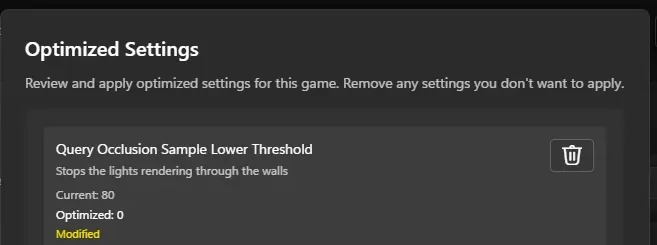
Eine portable Konfiguration hält Emulator und Testbuild zusammen, erzeugt aber oft Verwirrung: Du bearbeitest möglicherweise eine Datei, während Xenia eine andere liest. Schließe Xenia, bestätige den Ordner mit der ausführbaren Datei und suche die Konfiguration, die der aktuelle Build tatsächlich schreibt. Erstelle vor dem Bearbeiten eine Kopie und bewahre den ursprünglichen Namen für den Rollback auf.
Ein Windows-Tutorial zu schwarzem Bildschirm nutzt eine portable Markierung, öffnet die erzeugte Konfiguration und prüft eine GPU-Option. Das ist ein nützliches Diagnosemuster, aber keine allgemeine Anweisung, einen Wert zu erzwingen. Verwende exakt den Optionsnamen deines Builds, speichere nur eine Änderung und wiederhole dieselbe Szene. Fehlt die Einstellung, erfinde keinen neuen Schlüssel, sondern prüfe die aktuelle offizielle Optionsdokumentation oder bleibe beim Standard.
Wird der Bildschirm nach dem Verschieben des Konfigurationsordners schwarz, stelle die Sicherung wieder her und teste am alten Ort. Ein Pfadfehler kann wie ein Rendererfehler aussehen, weil Xenia still auf Standardwerte zurückfallen kann. Der Leitfaden zu Konfigurationsfehlern behandelt fehlende Dateien, pfadartige Verzeichnisse und Startabbrüche; folge ihm, wenn der Emulator endet, bevor ein Spiel rendert.
Führe neben jeder Kopie eine kurze Notiz: Build-Tag, Konfigurationspfad, Renderer, Auflösung und Ergebnis. So überschreibt ein späteres Update nicht die einzige bekannte funktionierende Kombination.
Renderer und Kompatibilität
Nachdem die saubere Konfiguration bestätigt ist, teste das Grafik-Backend, das der aktuelle Xenia-Build für deine Plattform dokumentiert. Ändere nur den Renderer, starte Xenia neu und spiele dieselbe Szene. Kehrt das Bild zurück, notiere das funktionierende Backend und speichere es im Spielprofil. Ändert sich nichts, stelle den alten Wert wieder her, bevor du die nächste Hypothese prüfst.
Manche Titel scheitern nur bei einem bestimmten Render-Target-Pfad, Shader-Verhalten oder Plugin. Der Canary-Kompatibilitätseintrag zu Gundam: Operation Troy diskutiert eine D3D12-Render-Target-Option als spielspezifischen Versuch. Behandle solche Kommentare als begrenzten Test: Nutze exakt Spiel und Build, kopiere die Option nicht in jedes Profil und rechne damit, dass ein Workaround anderswo Stabilität kostet.
Patches, Title Updates und DLC können die Szene verändern, die den schwarzen Bildschirm auslöst. Reproduziere den Fehler mit demselben Inhalt und wiederhole ihn anschließend ohne das letzte optionale Paket. Funktioniert ein sauberes Spiel und ein gepatchtes nicht, ist der Emulator nicht die einzige veränderte Ebene. Lies den Xenia-Patches-Leitfaden, bevor du einen neuen TOML-Eintrag aktivierst, und sichere das funktionierende Profil.
Ein schwarzes Bild in mehreren Spielen mit demselben Renderer verdient einen Treiber- und Buildvergleich. Betrifft es ein Spiel und eine Szene, gehört es in den Kompatibilitätszweig. Nenne nichts gelöst, bevor dieselbe Szene nach Neustart und erneutem Laden eines Spielstands rendert.
Vollbild und Game Mode
Ist Xenia auf dem Desktop sichtbar, aber im Vollbild schwarz, kehre zuerst zu einem Fenstertest zurück. Prüfe Auflösung und Bildwiederholpfad und nutze den normalen Vollbild-Hotkey erst, wenn das Spiel im Fenster rendert. So trennst du Darstellung von Rendering und verbirgst das ursprüngliche Ergebnis nicht durch einen Moduswechsel.
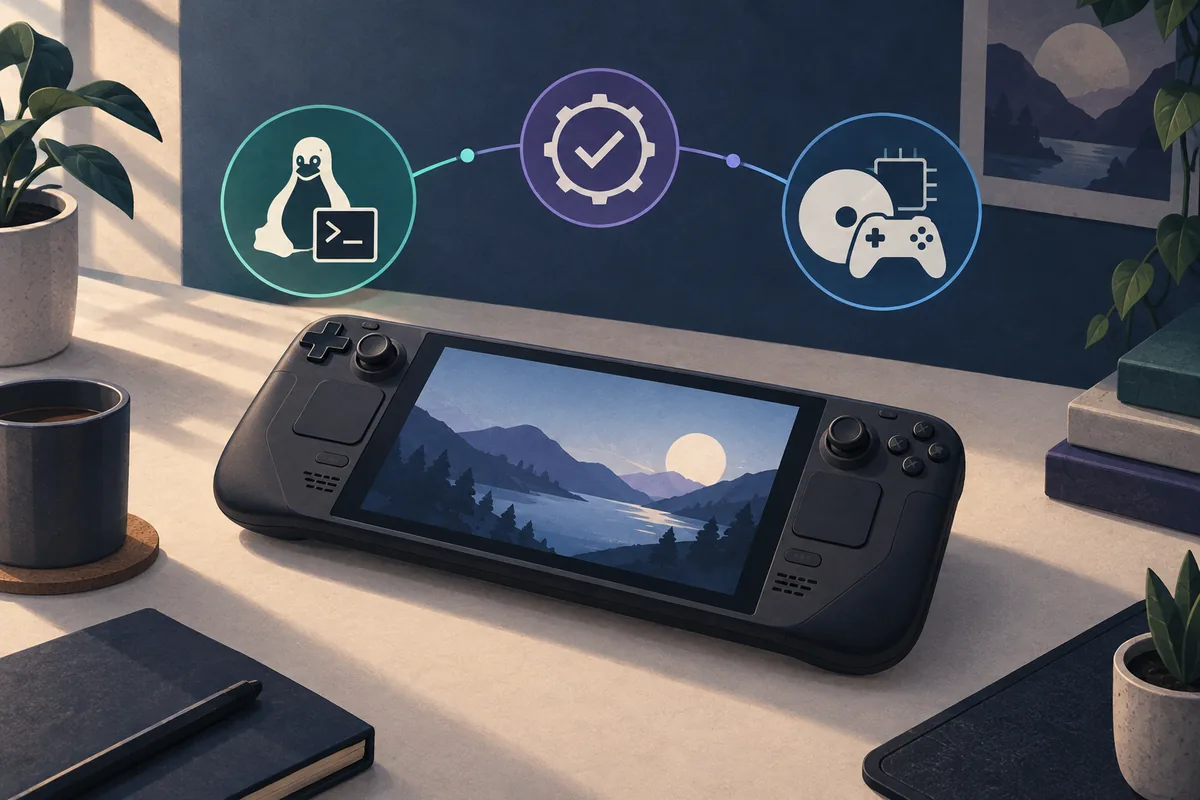
Steam Deck und andere Game-Mode-Umgebungen bilden einen eigenen Zweig. Ein schwarzer Game Mode kann ein Vollbild-, Eingabe- oder Fensterverwaltungsproblem sein, selbst wenn der Desktop funktioniert. Vergleiche denselben Build im Desktop-Modus, wähle eine moderate Auflösung und richte einen Weg zum Emulator-Menü ein, bevor du ein anderes Backend testest. Der Steam-Deck-Xenia-Leitfaden behandelt Plattform und Grenzen; diese Seite ergänzt die Entscheidung für Xenia schwarzer Bildschirm.
Auch Xbox-Entwicklermodusberichte unterscheiden Ausgabeauflösung und die Installation als Spiel oder App. Solche Berichte gelten nur für ihre Umgebung. Nutze sie als Hinweis, nicht als Beweis, dass ein Windows-Nutzer dieselbe Einstellung ändern sollte. Notiere Gerät, Modus und Ausgabeauflösung in jedem Bericht.
Updates und Rollback
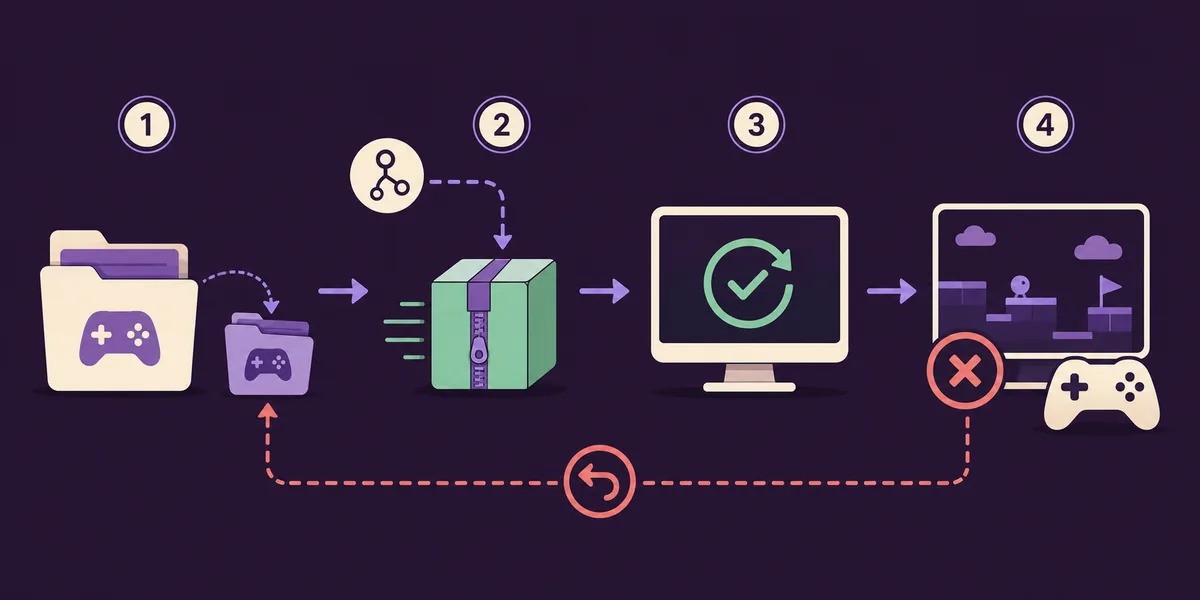
Beginnt der schwarze Bildschirm direkt nach einem Canary-Update, behalte den neuen Ordner und kehre zum vorherigen Build zurück, statt einen zu löschen. Führe dasselbe Spiel mit Renderer, Patchstatus und Szene im bekannten funktionierenden Build aus. Rendert der alte Ordner und der neue nicht, notiere eine mögliche Regression mit Build-Tag.
Aktualisiere Emulator, Patches und DLC nicht in einer Sitzung. Ein kontrolliertes Update verändert jeweils eine Ebene, sodass das Ergebnis später erklärbar bleibt. Der Xenia-Canary-Update-Leitfaden beschreibt Sicherung, getrennte Extraktion, Basistest und Rollback ausführlich.
Ein Rollback ist kein Scheitern. Experimentelle Emulator-Builds können einen Titel reparieren und einen anderen verändern. Verwende pro Spiel eine eigene Auswahl, wenn der neue Build für manche Spiele funktioniert, der ältere aber für einen betroffenen Titel besser bleibt.
Wiederholbare Belege
Notiere Buildquelle und Tag, Betriebssystem, GPU, Renderer, Auflösung, Spieltitel und Revision, Title Update, DLC, Patchstatus, Profilname, Szene, Eingabeverhalten und ob der Ton weiterläuft. Schreibe auch auf, was nach Neustart und Laden eines Spielstands geschieht. So wird ein unklarer Bericht zu Xenia schwarzer Bildschirm zu einem Test, den andere nachvollziehen können.
Nutze drei einfache Durchläufe: saubere Basis, eine gezielte Änderung und danach Rollback zur Bestätigung des Unterschieds. Hilft die Änderung, lasse sie im Spielprofil und teste eine zweite Szene. Hilft sie nicht, stelle den alten Wert wieder her und wechsle zum nächsten Zweig. Bewahre keine Kette unerklärter Änderungen auf, nur weil das Bild kurz zurückkam.
Verlinke bei einem Kompatibilitätsproblem das offizielle Projekt oder den Spieleintrag statt eines Mirrors. Lade keine urheberrechtlich geschützten Spieldateien hoch und behaupte nicht, eine Einstellung garantiere ein Ergebnis. Ein klarer Reproduktionsweg ist wertvoller als eine Liste zufälliger Presets.
Nachdem das Bild zurück ist
Wenn das Spiel wieder rendert, bewahre Arbeitsordner, Profil und Notiz für mehrere Sitzungen zusammen auf. Öffne denselben Spielstand erneut, besuche eine belebte Szene und prüfe Ton, Eingabe und Vollbild, bevor du das Problem als gelöst bezeichnest. Ein Titelbild allein beweist keinen stabilen Renderpfad.
Hilft die Änderung nur einem Titel, gehört sie in dessen Profil. Hilft sie allen Titeln, prüfe nach einem sauberen Neustart, ob die globale Basis stabil bleibt. Verändert ein späterer Build das Ergebnis, vergleiche alte und neue Ordner, statt die gesamte Einrichtung aus dem Gedächtnis neu zu bauen.
Ziel dieses Leitfadens ist eine verlässliche Diagnose, kein magisches Preset. Du solltest sagen können, welcher Zustand schwarz war, welche Variable geändert wurde, welche Szene getestet wurde und wie du zum bekannten funktionierenden Zustand zurückkehrst.
Checkliste für Xenia schwarzer Bildschirm
Entscheide, ob Fenster, Menü, Spielszene oder nur Game Mode schwarz ist, und notiere, ob Ton weiterläuft.
Build, Profil, Spielstände und Konfigurationssicherung behalten. Den zuletzt funktionierenden Ordner nicht löschen.
Eine bekannte funktionierende Szene mit demselben Inhalt, derselben Auflösung und demselben Controller testen, bevor Optionen geändert werden.
Xenia schließen, aktive portable oder Benutzerkonfiguration bestätigen und eine Kopie statt einer unbekannten Datei bearbeiten.
Nur die dokumentierte Renderer- oder Render-Target-Option ändern, neu starten und dieselbe Szene wiederholen.
Fenstermodus auf dem Desktop nutzen, um Vollbild-, Game-Mode- und Ausgabeprobleme vom Rendering zu trennen.
Funktionierendes Spielprofil speichern oder zum bekannten Build zurückkehren und die Regression dokumentieren.
Verwandte Xenia-Leitfäden
Zu einer konservativen Basis für Grafik, Auflösung und Spielprofil zurückkehren, bevor eine weitere Variable getestet wird.
Einstellungen prüfenDen Konfigurationsleitfaden nutzen, wenn der Emulator schließt, Einstellungen nicht speichern kann oder ein Verzeichnis statt einer Datei liest.
Konfigurationsfehler behebenNeuen Canary-Build mit dem vorherigen Ordner vergleichen und zurückrollen, wenn ein Update das Ergebnis verändert.
Rollback prüfenGame Mode, Desktop-Modus, Vollbild und Plattformgrenzen trennen, wenn der Handheld-Bildschirm schwarz ist.
Steam-Deck-Leitfaden öffnenTitle ID, Modul-Hash und TOML-Status prüfen, wenn ein Patch oder Paket die gerenderte Szene verändert.
Patches prüfenOffiziellen Spielkontext prüfen, bevor ein titelbezogener schwarzer Bildschirm als globaler Emulatorfehler gilt.
Kompatibilität lesenFAQ zu Xenia schwarzer Bildschirm
Ton bei einem reagierenden Prozess bedeutet meist, dass das Spiel läuft, während Renderer oder Präsentationspfad scheitern. Wiederhole dieselbe Szene mit sauberem Profil und teste dokumentierten Renderer oder eine spielspezifische Option einzeln.
Build und Spielrevision notieren, Arbeitsordner behalten, eine saubere Basis testen, den aktiven Konfigurationspfad bestätigen und Fenstermodus mit einer Rendereränderung vergleichen. Patches, DLC und Emulatoroptionen nicht gemeinsam ändern.
Nein. Ein fehlender Bibliothekseintrag ist ein Scan- oder Pfadproblem. Wenn das Spiel gelistet ist und mit schwarzem Bild startet, nutze diese Rendering- und Kompatibilitätsanleitung statt des Scan-Workflows.
Behandle ein altes Video nur als Hypothese. Bestätige, dass die Option im aktuellen Build existiert, sichere die Konfiguration, ändere einen Wert und teste dieselbe Szene. Fehlt der Schlüssel, nutze die aktuelle offizielle Dokumentation.
Vollbild und Game Mode können ein funktionierendes Fenster verbergen oder Anzeige- und Eingabeunterschiede erzeugen. Fenstermodus im Desktop vergleichen, moderate Auflösung verwenden und Plattformzweig getrennt halten.
Ja. Patch, Title Update oder DLC kann Codepfad oder Szene verändern. Mit demselben Inhalt reproduzieren, nur die letzte optionale Änderung entfernen und erneut testen. Spielprofil behalten.
Neuen Ordner behalten, zum vorherigen Build und Profil zurückkehren und dieselbe Szene ausführen. Funktioniert der alte Build, mögliche Regression notieren und den Sicherungs- und Rollback-Prozess verwenden.
Build-Tag, Betriebssystem, GPU, Renderer, Auflösung, Spielrevision, Title Update, DLC, Patches, Szene, Tonstatus und Ergebnis des sauberen Tests angeben. Offiziellen Kompatibilitätseintrag oder Repository verlinken und keine Spieldateien hochladen.