
Xenia 画面が真っ黒:状態を説明する
ウィンドウ、メニュー、ゲームプレイ、Game Mode のどれが黒いかを決め、音声が続くかを記録します。
Xenia 画面が真っ黒の解決ガイド
Xenia 画面が真っ黒には、エミュレーターのウィンドウだけが黒くなる、ゲームは動いているのに映像だけが消える、フルスクリーンや Game Mode が動作中のメニューを隠しているなど、複数の原因があります。まず症状の状態を正確に記録し、ビルド、ゲームのリビジョン、レンダラー、プロファイルを変えずに一つの変数だけを試してください。このガイドでは、Xenia Manager のライブラリ問題と Xenia 画面が真っ黒を分けて扱います。ゲームが一覧にない場合はスキャンの問題であり、起動後に黒くなる場合は表示または互換性の問題です。
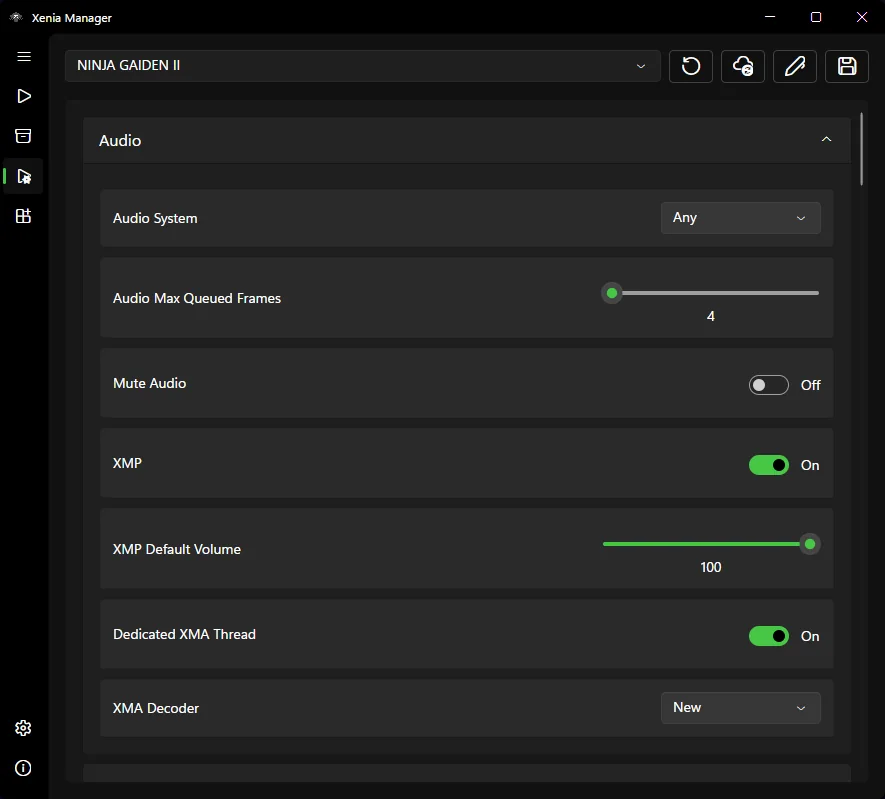
| ゲームの読み込み前からウィンドウが黒い | まずフルスクリーン、表示出力、クリーンな設定パスを確認します。パッチはまだ変更しません。 |
|---|---|
| メニューは動くがゲーム画面が黒い | ゲーム固有のレンダラーまたは互換性の問題として扱います。タイトル、リビジョン、発生シーンを記録します。 |
| 黒い画面の裏で音声が続く | プロセスは動作中かもしれません。すぐ再インストールせず、レンダラーとゲーム別プロファイルを試します。 |
| Game Mode だけ黒い | デスクトップモード、解像度、フルスクリーン操作を比較します。Steam Deck の分岐と Windows の修正を混ぜません。 |
| 更新後に問題が始まった | 以前のビルドとプロファイルに戻し、同じシーンを再現して一つの変更だけを比較します。 |
| Xenia Manager にゲームが表示されない | ゲームが表示されないガイドを使います。ライブラリのスキャン失敗は、起動後の黒画面とは別の作業です。 |
最初の答え
Xenia 画面が真っ黒になったら、何も削除せずエミュレーターを閉じ、ビルド、ゲームのリビジョン、レンダラー、解像度、Title Update、パッチ、音声が続くかをメモします。クリーンなプロファイルと同じ表示モードで、動作確認済みのゲームを一つ開きます。クリーンテストで映れば、原因はプロファイル、パッチ、ゲーム別オプションにあります。まだ黒いなら、ビルドを入れ替える前にレンダラー、フルスクリーン状態、設定ファイルの場所を比較します。
ゲームが実際に動いているかを確認するのも有効です。通常の一時停止やメニューのショートカットを押し、音声を聞き、ウィンドウを移動またはサイズ変更したときに反応があるか見ます。反応と音声があれば描画または表示経路が疑われます。処理が停止する、すぐ終了する場合は起動、ファイル、互換性の問題として別に記録します。
古い動画の長い設定をそのままコピーしたり、エミュレーター、ゲームファイル、パッチを同時に変えたりしないでください。Xenia Master、Xenia Canary、コミュニティフォークでは表示される項目が異なります。目的は、どの層が映像を変えたか分かる再現可能な基準値です。
症状の範囲を決める
起動直後から黒いウィンドウと、タイトル画面は表示されるのにゲーム開始で映像が消える状態は別です。短く再現できるシーンを決め、起動、メニュー、ロード画面、カットシーン、ゲームプレイ、セーブの再読み込み、特定のカメラ角度のどこで変わるか記録します。一つのゲームだけなら、ビルド全体の故障と決めつけず、そのゲームに結果を紐づけます。
メニューは見えるのに 3D シーンだけ黒いなら、ライブラリのフォルダーよりレンダラーやゲーム固有の互換パスが有力です。設定変更後にすべてのゲームが黒くなったなら、直前の項目を戻して再テストします。フルスクリーンだけ黒い場合は、GPU 設定を変える前にウィンドウ表示で確認します。
Xenia の互換性トラッカーにある報告は、特定のタイトルとビルドの組み合わせだけを説明する場合があります。たとえば Gundam: Operation Troy の公式 issue には、特定の Canary commit で起動時または白画面になる症状が記録されています。その証拠を仮説選びに使い、同じゲームのリビジョンとシーンを自分の環境で検証してください。
ゲームがライブラリに現れないときは Xenia Manager ゲームが表示されないガイド が適切です。ゲームが一覧にあり、起動して黒い映像になる場合は、このガイドの描画と互換性の手順を使います。
ポータブル設定
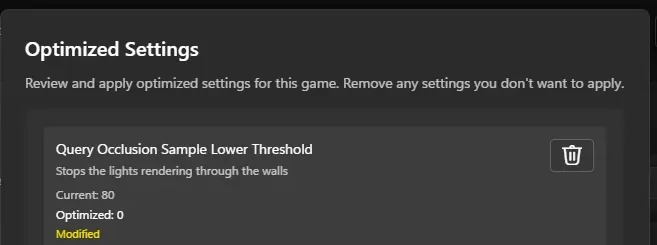
ポータブル設定は、テスト用ビルドの隣に設定を置けるので便利です。しかし、Xenia が読み込んでいるファイルと自分が編集したファイルが違うという混乱も起きます。まず Xenia を閉じ、実行ファイルを含むフォルダーを確認し、現在のビルドが実際に書き込む設定ファイルを探します。編集前にコピーを作り、元の名前で戻せるようにします。
このページの調査で見つかった Windows の黒画面解説では、ポータブル用のマーカーを使い、生成された設定ファイルを開いて GPU 関連の項目を確認しています。これは診断パターンであり、特定の値を強制する普遍的な指示ではありません。ビルドが示す正確な項目名だけを使い、一つだけ変更して同じシーンを繰り返します。項目がなければ新しいキーを作らず、現行の公式オプション文書を確認するか、既定値に戻します。
設定フォルダーを移動した後に画面が黒くなったなら、バックアップを戻して以前の場所から試します。パスの誤りはレンダラーの失敗に見えることがあります。Xenia が既定値へ静かに戻る場合があるためです。エミュレーターがゲーム描画前に終了する、ファイルがない、フォルダーをファイルとして指定した場合は 設定ファイルエラーガイド を使います。
各コピーのそばに、ビルドタグ、設定パス、レンダラー、解像度、結果を短く残します。このメモがあれば、後の更新で動作確認済みの組み合わせを上書きせずに済みます。
レンダラーと互換性
クリーンな設定を確認したら、現在の Xenia ビルドが対象プラットフォーム向けに説明しているグラフィックバックエンドを試します。レンダラーだけを変更して Xenia を再起動し、同じシーンを実行します。映像が戻ったら、動作したバックエンドを記録し、ゲーム別プロファイルに保存します。変化がなければ、次の仮説へ進む前に元の値へ戻します。
タイトルによっては、特定の render-target 経路、シェーダーの挙動、プラグインが有効なときだけ失敗します。Xenia Canary の Gundam: Operation Troy 互換性 issue では、D3D12 の render-target オプションがゲーム固有の実験として議論されています。この種のコメントは対象を絞ったテストとして扱い、正確なゲームとビルドの条件で使います。すべてのプロファイルへ貼り付けず、回避策が別の場面で安定性を下げる可能性も考慮します。
パッチ、Title Update、DLC は黒画面を発生させるシーンを変えることがあります。同じコンテンツ構成で失敗を再現し、最後に追加したパッチや任意パッケージを外して繰り返します。クリーンなタイトルは動くのにパッチ版だけ失敗するなら、変わった層はエミュレーターだけではありません。新しい TOML エントリを有効にする前に Xenia パッチガイド を読み、動作したプロファイルをバックアップします。
同じレンダラーで複数のゲームが黒くなるなら、ドライバーとビルドの比較が必要です。一つのゲームの一つのシーンだけなら、互換性の分岐に置きます。再起動とセーブの再読み込み後にも同じシーンが映るまで、解決済みとは判断しません。
フルスクリーンと Game Mode
デスクトップでは Xenia が見えるのにフルスクリーンだけ黒い場合、まずウィンドウ表示へ戻します。表示解像度とリフレッシュ経路を確認し、ウィンドウでゲームが描画されてから通常のフルスクリーンショートカットを使います。これで表示方式と描画を分離でき、表示モードの変更が元の結果を隠すことを防げます。
Steam Deck などの Game Mode には別の分岐があります。デスクトップモードで動くのに Game Mode だけ黒いなら、フルスクリーン、入力、ウィンドウ管理の問題かもしれません。同じビルドをデスクトップモードで比較し、解像度を控えめに設定し、別のバックエンドを試す前にエミュレーターのメニューを開く操作を割り当てます。Steam Deck の Xenia ガイド はプラットフォームの設定と制限を扱い、このページは黒画面の分岐を補います。
Xbox の開発者モードでは、コミュニティ報告が表示解像度や Xenia をゲームとしてインストールしたかアプリとして入れたかを区別することもあります。これらは環境固有の手がかりです。Windows ユーザーが同じ値を変える証拠にはしません。報告にはデバイス、モード、出力解像度を必ず記録します。
更新とロールバック
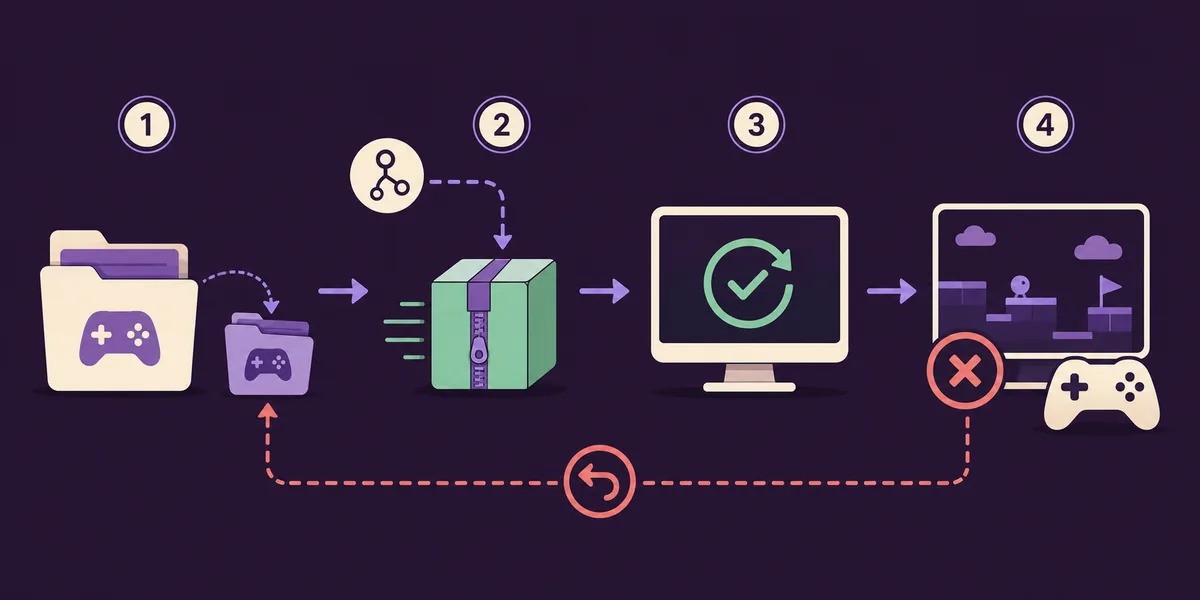
Canary の更新直後に Xenia 画面が真っ黒が始まった場合、新しいフォルダーを残し、どちらも削除せず以前のビルドへ戻します。同じゲーム、レンダラー、パッチ状態、シーンを動作確認済みのビルドで実行します。古いフォルダーは映り、新しいフォルダーだけ映らないなら、ビルドタグとともに回帰の可能性を記録します。
エミュレーター、パッチ、DLC を一度に更新しないでください。一度に一層だけ変える更新なら、後から結果を説明できます。バックアップ、別フォルダーへの展開、基準テスト、ロールバックの詳しい手順は Xenia Canary 更新ガイド にあります。
ロールバックは失敗ではありません。実験的なエミュレータービルドは、あるタイトルを直す一方で別のタイトルを変えることがあります。新しいビルドが一部のゲームで動き、影響を受けたタイトルでは古いビルドが安定するなら、ゲームごとの選択を残します。
再現可能な証拠
正確なビルドの入手元とタグ、OS、GPU、レンダラー、解像度、ゲームタイトルとリビジョン、Title Update、DLC、パッチ状態、プロファイル名、シーン、入力の反応、音声が続くかを記録します。再起動とセーブの再読み込み後の結果も含めます。これで、曖昧な黒画面報告が他の人にも理解できるテストになります。
三つのパスを単純に実行します。クリーンな基準、対象を絞った一つの変更、差を確認するためのロールバックです。変更で改善したらゲーム別プロファイルに残し、二つ目のシーンで試します。効果がなければ元の値へ戻し、次の分岐へ進みます。一時的に映ったからといって説明できない変更を積み重ねないでください。
互換性の問題を報告するときは、ミラーではなく公式プロジェクトまたはゲーム互換性 issue にリンクします。著作権のあるゲームファイルをアップロードせず、設定が必ず効くと断言しません。再現手順が明確であることが、ランダムなプリセットの一覧より役に立ちます。
映像が戻った後
再び描画できたら、動作したフォルダー、プロファイル、メモを数回のセッションにわたり一緒に保管します。同じセーブを開き、負荷の高いシーンへ進み、音声、入力、フルスクリーンを確認してから解決済みとします。タイトル画面だけでは、描画経路が安定した証拠になりません。
一つのタイトルだけで効く変更は、そのゲームのプロファイルに置きます。すべてのタイトルで効くなら、グローバルな基準値を変える前にクリーンな再起動でも結果が残るか確認します。後のビルドで結果が変わったら、記憶を頼りに全環境を作り直さず、古いフォルダーと新しいフォルダーを比較します。
このガイドの目的は、魔法のプリセットではなく信頼できる診断です。どの状態が黒かったか、どの変数を変えたか、どのシーンを試したか、動作確認済みの状態へどう戻すかを説明できるようにします。
Xenia 画面が真っ黒のチェックリスト
ウィンドウ、メニュー、ゲームプレイ、Game Mode のどれが黒いかを決め、音声が続くかを記録します。
現在のビルド、プロファイル、セーブ、設定バックアップを残します。最後に動いたフォルダーを削除しません。
オプションを変える前に、同じコンテンツ、解像度、コントローラーで動作確認済みのゲームシーンを使います。
Xenia を閉じ、使用中のポータブル設定またはユーザー設定を確認し、不明なファイルではなくコピーを編集します。
文書化されたレンダラーまたは render-target の値だけを変え、再起動して同じシーンを繰り返します。
ウィンドウ表示のデスクトップモードで、フルスクリーン、Game Mode、出力の問題と描画を分けます。
動作したゲーム別プロファイルを保存するか、動作確認済みのビルドへ戻して回帰を記録します。
関連する Xenia ガイド
別の変数を試す前に、控えめなグラフィック、解像度、ゲーム別プロファイルの基準へ戻します。
設定を確認エミュレーターが終了する、設定を保存できない、ファイルの代わりにフォルダーを読む場合に使います。
設定エラーを直す新しい Canary ビルドと以前のフォルダーを比較し、更新で結果が変わったら戻します。
ロールバックを確認携帯機の画面が黒いとき、Game Mode、デスクトップ、フルスクリーン、プラットフォーム制限を分けます。
Steam Deck ガイドを開くパッチや任意パッケージで描画シーンが変わったとき、Title ID、module hash、TOML の状態を確認します。
パッチを確認ゲーム固有の黒画面をエミュレーター全体のバグと判断する前に、公式の互換性情報を確認します。
互換性メモを読むXenia 画面が真っ黒 FAQ
音声が続き、プロセスが反応するなら、ゲームは動いていてレンダラーまたは表示経路だけが失敗している可能性があります。クリーンなプロファイルで同じシーンを再現し、文書化されたレンダラーまたはゲーム固有の互換オプションを一つずつ試します。
ビルドとゲームのリビジョンを記録し、動作したフォルダーを残します。クリーンな基準テスト、設定パスの確認、ウィンドウ表示と一つのレンダラー変更を比較します。パッチ、DLC、エミュレーター設定を同時に変えません。
いいえ。ライブラリにない場合はスキャンまたはパスの問題です。ゲームが一覧にあり黒い映像で起動するなら、ゲームが表示されない手順ではなく、この描画と互換性のガイドを使います。
古い動画は仮説としてだけ扱います。現行ビルドに項目があることを確認し、設定をバックアップして一つの値を変え、同じシーンでテストします。キーがなければ作らず、現在の公式オプション文書を使います。
フルスクリーンと Game Mode は、動いているウィンドウを隠したり、表示や入力の差を作ったりします。ウィンドウ表示のデスクトップモードを比較し、解像度を控えめにし、プラットフォームの分岐を Windows のレンダラー変更と分けます。
あります。パッチ、Title Update、DLC が失敗するコード経路やシーンを変える場合があります。同じコンテンツ構成で再現し、最後の任意変更だけを外してもう一度試します。ゲーム別プロファイルを残します。
新しいフォルダーを残し、以前のビルドとプロファイルへ戻して同じシーンを実行します。古いビルドが動くなら回帰の可能性を記録し、Canary 更新ガイドのバックアップとロールバック手順を使います。
正確なビルドタグ、OS、GPU、レンダラー、解像度、ゲームのリビジョン、Title Update、DLC、パッチ、シーン、音声の状態、クリーンテストの結果を含めます。ゲームファイルをアップロードせず、公式の互換性 issue またはリポジトリへリンクします。