
Descrivi lo stato
Decidi se sono neri finestra, menu, scena di gioco o solo Game Mode e annota se l'audio continua.
guida allo schermo nero di Xenia
Uno schermo nero di Xenia può avere cause diverse: la finestra dell'emulatore è visibile ma il gioco non esegue il rendering, il gioco continua a funzionare dietro un'immagine nera oppure la modalità a schermo intero e la Game Mode nascondono un menu funzionante. Inizia identificando lo stato preciso, poi mantieni invariati build, revisione del gioco, renderer e profilo mentre provi una sola variabile. Questa guida separa il problema della libreria di Xenia Manager: una voce mancante è un problema di scansione, mentre uno schermo nero è un risultato di visualizzazione o compatibilità dopo l'avvio.
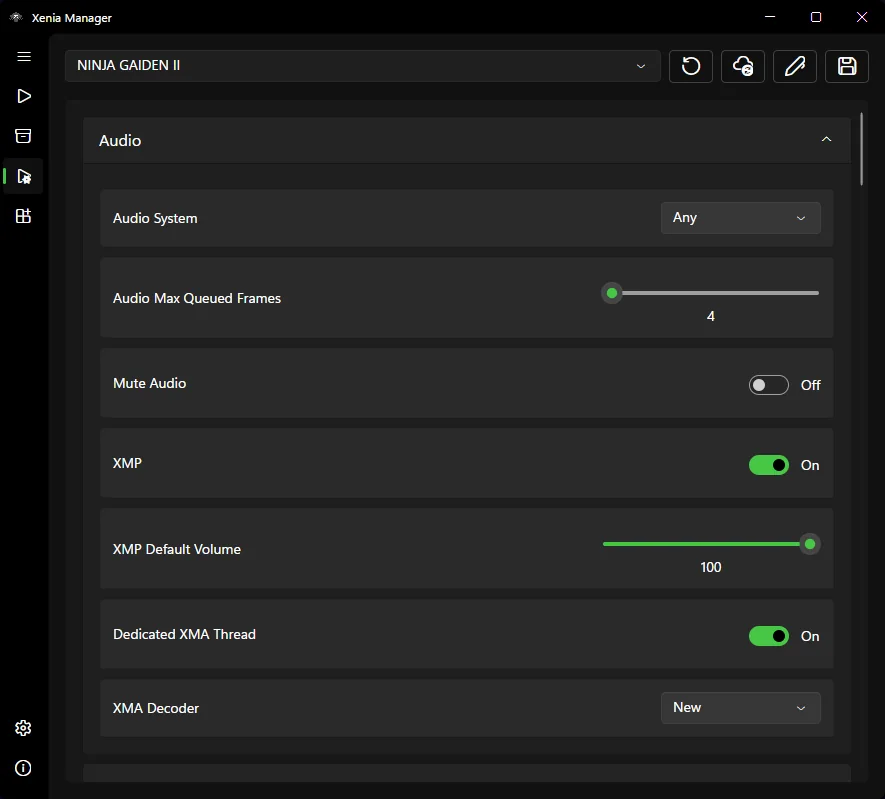
| La finestra è nera prima del caricamento | Controlla prima schermo intero, uscita video e percorso della configurazione pulita. Non cambiare ancora le patch. |
|---|---|
| I menu funzionano ma il gioco è nero | Consideralo un problema di renderer o compatibilità del singolo gioco. Segna titolo, revisione e scena. |
| L'audio continua dietro l'immagine nera | Il processo potrebbe essere ancora attivo. Prova renderer e profilo del gioco invece di reinstallare subito. |
| Solo la Game Mode è nera | Confronta modalità desktop, risoluzione e controlli a schermo intero. Tieni separato il ramo Steam Deck dalle correzioni Windows. |
| Il problema è iniziato dopo un aggiornamento | Torna alla build e al profilo precedenti, riproduci la stessa scena e confronta una sola variabile modificata. |
| Xenia Manager non mostra il gioco | Usa la guida per i giochi non visualizzati. Un errore di scansione della libreria è diverso da uno schermo nero dopo l'avvio. |
risposta rapida
Quando Xenia mostra uno schermo nero, chiudi l'emulatore senza cancellare nulla e annota build, revisione del gioco, renderer, risoluzione, Title Update, patch e presenza dell'audio. Riapri un gioco noto come funzionante con un profilo pulito e la stessa modalità di visualizzazione. Se il test pulito esegue il rendering, il problema è nel profilo, nella patch o in un'opzione specifica del gioco. Se resta nero, confronta renderer, stato dello schermo intero e posizione della configurazione prima di sostituire la build.
Un controllo iniziale utile è capire se il gioco sta davvero funzionando. Premi il normale comando di pausa o menu, ascolta l'audio e osserva se la finestra risponde quando la sposti o la ridimensioni. Un processo reattivo con audio indica rendering o presentazione. Un processo bloccato o una chiusura immediata indicano un problema di avvio, file o compatibilità e vanno documentati separatamente.
Non copiare una configurazione lunga da un vecchio video e non modificare contemporaneamente emulatore, file di gioco e patch. Xenia Master, Xenia Canary e i fork della comunità possono esporre opzioni diverse. L'obiettivo è una base ripetibile che mostri quale livello ha cambiato l'immagine.
definisci il sintomo
Una finestra nera all'avvio è diversa da una schermata del titolo visibile che perde l'immagine quando inizia il gioco. Prova una scena breve e ripetibile e annota il passaggio: boot, menu, caricamento, filmato, gioco, ricarica del salvataggio o una determinata angolazione della telecamera. Se è interessato un solo gioco, associa il risultato a quel gioco invece di dichiarare difettosa l'intera build.
Se il menu è visibile ma la scena 3D diventa nera, renderer o percorso di compatibilità del gioco sono sospetti più forti della cartella della libreria. Se tutti i giochi diventano neri dopo un cambio di configurazione, ripristina l'ultima opzione e riprova. Se la finestra è nera solo a schermo intero, esegui prima un test desktop in finestra senza cambiare la GPU.
Un rapporto nel tracker di compatibilità Xenia può descrivere una combinazione ristretta di titolo e build, non una correzione universale. L'issue ufficiale per Gundam: Operation Troy, per esempio, registra un sintomo di avvio o schermo bianco contro uno specifico commit Canary. Usa questa evidenza per formulare un'ipotesi, poi verifica la stessa revisione e scena sul tuo sistema.
La guida ai giochi non visualizzati in Xenia Manager è la pagina corretta quando il gioco non appare nella libreria. Non sostituisce questa guida quando il gioco è elencato e si avvia mostrando un'immagine nera.
configurazione portatile
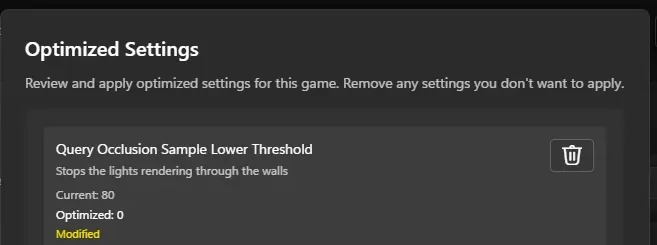
Una configurazione portatile è utile perché mantiene le impostazioni accanto a una build di prova, ma crea anche una confusione comune: potresti modificare un file mentre Xenia ne legge un altro. Chiudi prima Xenia, conferma la cartella che contiene l'eseguibile e individua il file scritto dalla build attuale. Crea una copia prima di modificarlo e conserva il nome originale per il ripristino.
Un tutorial Windows sullo schermo nero esaminato per questa pagina usa un indicatore portatile, apre il file di configurazione generato e controlla un'opzione legata alla GPU. È un modello diagnostico, non un'istruzione universale per forzare un valore. Usa il nome esatto mostrato dalla tua build, salva una sola modifica e ripeti la stessa scena. Se l'opzione manca, non inventare una nuova chiave: consulta la documentazione ufficiale aggiornata o lascia il valore predefinito.
Se lo schermo diventa nero dopo aver spostato la cartella di configurazione, ripristina il backup e prova dalla posizione precedente. Un errore di percorso può sembrare un errore del renderer perché Xenia può tornare silenziosamente ai valori predefiniti. La guida agli errori del file di configurazione tratta file mancanti, percorsi che sono cartelle e chiusure all'avvio; seguila quando l'emulatore si chiude prima del rendering.
Tieni una nota accanto a ogni copia: tag della build, percorso della configurazione, renderer, risoluzione e risultato. La nota evita che un aggiornamento sovrascriva l'unica combinazione conosciuta come funzionante.
renderer e compatibilità
Dopo aver confermato la configurazione pulita, prova il backend grafico documentato dalla build Xenia attuale per la tua piattaforma. Cambia solo il renderer, riavvia Xenia ed esegui la stessa scena. Se l'immagine torna, registra il backend funzionante e conservalo in un profilo per gioco. Se nulla cambia, ripristina il valore precedente prima di provare un'altra ipotesi.
Alcuni titoli falliscono solo quando è attivo un determinato percorso di render target, comportamento degli shader o plugin. L'issue di compatibilità Xenia Canary per Gundam: Operation Troy discute l'opzione D3D12 del render target come esperimento specifico. Tratta quel commento come un test circoscritto: usa esattamente gioco e build indicati, non incollare l'opzione in ogni profilo e considera che una soluzione temporanea può ridurre la stabilità altrove.
Patch, Title Update e DLC possono cambiare la scena che attiva lo schermo nero. Riproduci l'errore con lo stesso insieme di contenuti, poi ripeti senza l'ultima patch o il pacchetto opzionale. Se un titolo pulito funziona e quello modificato fallisce, l'emulatore non è l'unico livello cambiato. Leggi la guida alle patch Xenia prima di attivare una nuova voce TOML e conserva un backup del profilo funzionante.
Uno schermo nero che interessa più giochi con lo stesso renderer merita un confronto tra driver e build. Uno schermo nero limitato a un gioco e a una scena appartiene al ramo della compatibilità. Non chiamare risolto nessuno dei due casi finché la stessa scena non esegue il rendering dopo un riavvio e il caricamento di un salvataggio.
schermo intero e Game Mode
Se Xenia è visibile sul desktop ma diventa nero a schermo intero, torna prima a un test in finestra. Controlla risoluzione e frequenza del display, poi usa il normale comando a schermo intero dell'emulatore solo dopo che il gioco funziona in finestra. Così separi la presentazione dal rendering e impedisci che un cambio di modalità nasconda il risultato originale.
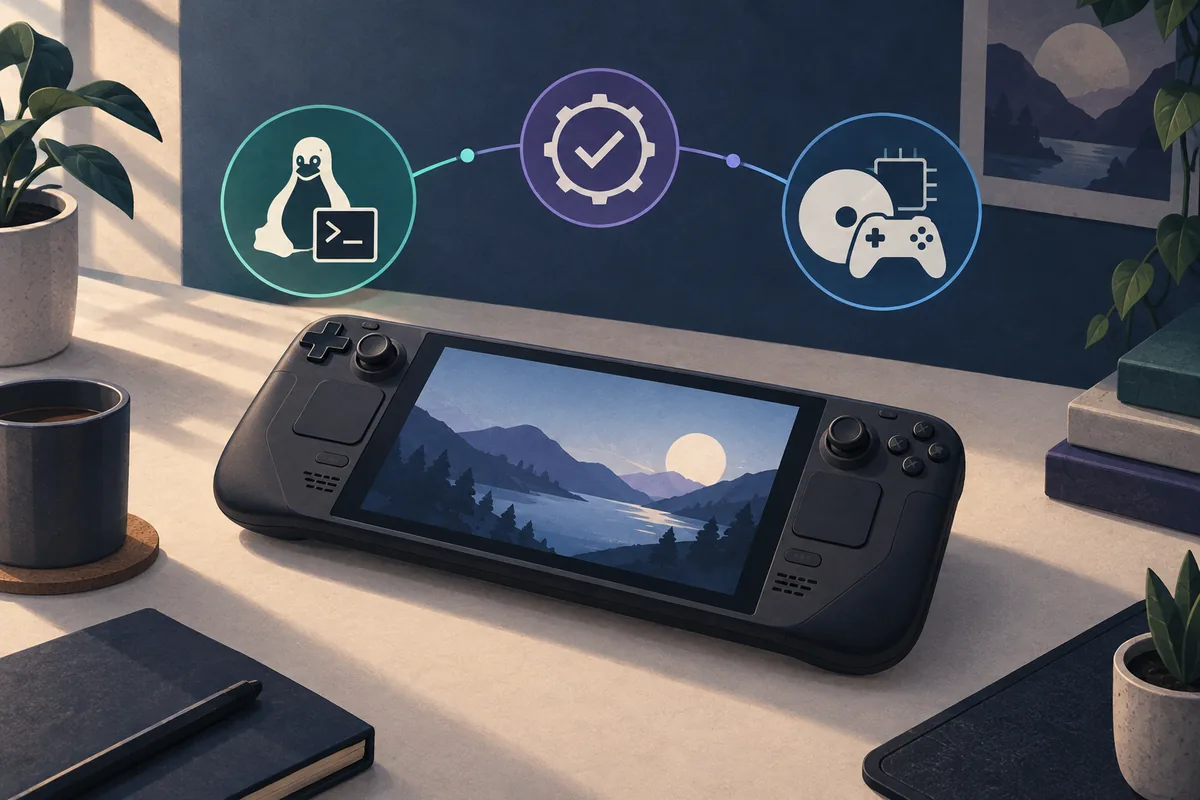
Steam Deck e altri sistemi Game Mode aggiungono un ramo distinto. Uno schermo nero in Game Mode può dipendere da schermo intero, input o gestione della finestra anche quando la modalità desktop funziona. Confronta la stessa build in modalità desktop, mantieni una risoluzione prudente e assegna un modo per aprire il menu dell'emulatore prima di provare un altro backend. La guida Xenia per Steam Deck tratta configurazione e limiti della piattaforma; questa pagina aggiunge l'albero decisionale per lo schermo nero.
Nei casi di modalità sviluppo Xbox, i rapporti della comunità distinguono anche la risoluzione di uscita e il fatto che Xenia sia installato come gioco o app. Sono rapporti legati all'ambiente. Usali come indizi, non come prova che un utente Windows debba cambiare la stessa impostazione. Registra sempre dispositivo, modalità e risoluzione di uscita.
aggiornamenti e rollback
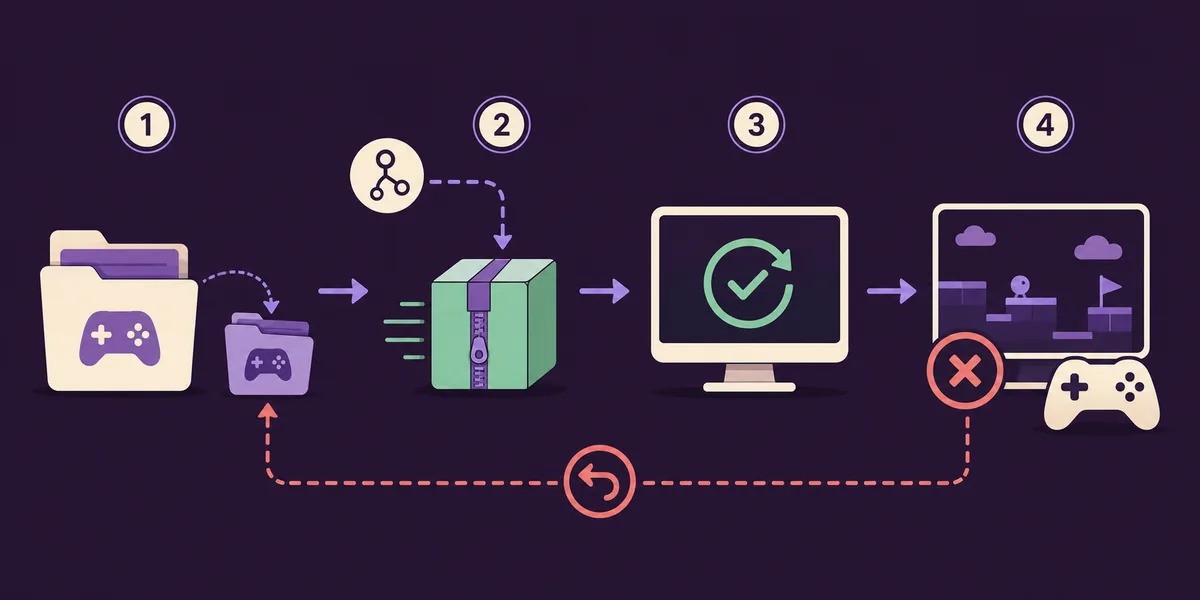
Quando lo schermo nero inizia subito dopo un aggiornamento Canary, conserva la nuova cartella e torna alla build precedente invece di cancellare una delle due. Esegui lo stesso gioco, renderer, stato delle patch e scena sulla build conosciuta come funzionante. Se la vecchia cartella esegue il rendering e la nuova no, registra una possibile regressione e conserva il tag della build nella nota di test.
Non aggiornare emulatore, patch e DLC nella stessa sessione. Un aggiornamento controllato cambia un solo livello alla volta, quindi il risultato può essere spiegato in seguito. La guida agli aggiornamenti Xenia Canary descrive in dettaglio backup, estrazione separata, test di base e rollback.
Un rollback non è un fallimento. Le build sperimentali possono correggere un titolo e modificarne un altro. Mantieni una scelta per gioco quando la nuova build funziona per alcuni titoli ma quella precedente resta migliore per uno specifico gioco.
prove ripetibili
Annota origine e tag della build, sistema operativo, GPU, renderer, risoluzione, titolo e revisione del gioco, Title Update, DLC, stato delle patch, nome del profilo, scena, comportamento dell'input e continuità dell'audio. Includi ciò che accade dopo riavvio e ricarica del salvataggio. Così un rapporto vago sullo schermo nero diventa un test comprensibile per un'altra persona.
Usa una sequenza semplice in tre passaggi: base pulita, una modifica mirata, poi rollback per confermare la differenza. Se la modifica aiuta, lasciala nel profilo del gioco e prova una seconda scena. Se non aiuta, ripristina il valore e passa al ramo successivo. Non conservare una catena di modifiche senza spiegazione solo perché l'immagine è tornata per un momento.
Quando segnali un problema di compatibilità, collega l'issue ufficiale del progetto o del gioco invece di un mirror. Non caricare file di gioco protetti da copyright e non dichiarare che un'impostazione garantisce il risultato. Un percorso di riproduzione chiaro vale più di un elenco di preset casuali.
dopo il ritorno dell'immagine
Quando il gioco esegue di nuovo il rendering, conserva cartella, profilo e nota funzionanti insieme per diverse sessioni. Riapri lo stesso salvataggio, visita una scena intensa e controlla audio, input e schermo intero prima di dichiarare risolto il problema. Una schermata del titolo da sola non dimostra che il percorso di rendering sia stabile.
Se la modifica aiuta un solo titolo, lasciala nel profilo di quel gioco. Se aiuta ogni titolo, verifica che il risultato sopravviva a un riavvio pulito prima di cambiare la base globale. Quando una build successiva modifica il risultato, confronta le cartelle vecchia e nuova invece di ricostruire tutta la configurazione a memoria.
Lo scopo di questa guida è una diagnosi affidabile, non un preset magico. Devi poter dire quale stato era nero, quale variabile è cambiata, quale scena è stata provata e come tornare allo stato conosciuto come funzionante.
checklist dello schermo nero
Decidi se sono neri finestra, menu, scena di gioco o solo Game Mode e annota se l'audio continua.
Mantieni build, profilo, salvataggi e backup della configurazione. Non cancellare la cartella che ha funzionato per ultima.
Usa una scena di un gioco noto come funzionante con gli stessi contenuti, risoluzione e controller prima di cambiare opzioni.
Chiudi Xenia, conferma la configurazione portatile o utente attiva e modifica una copia invece di un file sconosciuto.
Cambia solo il renderer documentato o l'opzione del render target, riavvia e ripeti la stessa scena.
Usa la modalità desktop in finestra per separare problemi di schermo intero, Game Mode e uscita dal rendering.
Salva il profilo per gioco funzionante oppure torna alla build conosciuta e registra la regressione.
guide Xenia correlate
Torna a una base prudente per grafica, risoluzione e profilo per gioco prima di provare un'altra variabile.
Rivedi le impostazioniUsa la guida quando l'emulatore si chiude, non salva le impostazioni o legge una cartella invece di un file.
Risolvi gli errori configConfronta una nuova build Canary con la cartella precedente e fai rollback quando un aggiornamento cambia il risultato.
Rivedi il rollbackSepara Game Mode, modalità desktop, schermo intero e limiti della piattaforma quando lo schermo della console è nero.
Apri la guida Steam DeckControlla Title ID, hash del modulo e stato TOML quando una patch o un pacchetto opzionale cambia la scena visualizzata.
Controlla le patchTrova il contesto ufficiale di compatibilità prima di trattare lo schermo nero di un titolo come un bug globale dell'emulatore.
Leggi le note di compatibilitàFAQ sullo schermo nero
Audio e processo reattivo indicano di solito che il gioco funziona mentre il renderer o il percorso di presentazione fallisce. Ripeti la stessa scena con un profilo pulito, poi prova il renderer documentato o un'opzione di compatibilità specifica una alla volta.
Registra build e revisione del gioco, conserva la cartella funzionante, esegui una base pulita, conferma il percorso attivo della configurazione e confronta modalità finestra con una sola modifica al renderer. Non cambiare insieme patch, DLC e impostazioni dell'emulatore.
No. Una voce assente nella libreria è un problema di scansione o percorso. Se il gioco è elencato e si avvia con un'immagine nera, usa questa guida al rendering e alla compatibilità invece del flusso per giochi non visualizzati.
Tratta il vecchio video solo come ipotesi. Verifica che l'opzione esista nella build attuale, fai un backup, cambia un valore e prova la stessa scena. Se la chiave manca, usa la documentazione ufficiale corrente invece di inventarla.
Schermo intero e Game Mode possono nascondere una finestra funzionante o introdurre differenze di display e input. Confronta la modalità desktop in finestra, usa una risoluzione prudente e mantieni separato il ramo della piattaforma dai cambiamenti del renderer Windows.
Sì, una patch, un Title Update o un DLC possono cambiare il percorso di codice o la scena che fallisce. Riproduci il gioco con lo stesso insieme di contenuti, rimuovi solo l'ultima modifica opzionale e prova di nuovo. Conserva un profilo per gioco.
Conserva la nuova cartella, torna alla build e al profilo precedenti ed esegui la stessa scena. Se la vecchia build funziona, registra una possibile regressione e usa il processo di backup e rollback della guida agli aggiornamenti Canary.
Includi tag esatto della build, sistema operativo, GPU, renderer, risoluzione, revisione del gioco, Title Update, DLC, patch, scena, stato audio e risultato del test pulito. Collega l'issue ufficiale di compatibilità o il repository invece di caricare file di gioco.