
Describe el estado de la pantalla negra en Xenia
Decide si está negra la ventana, el menú, la escena de juego o solo Game Mode, y anota si continúa el audio.
guía para solucionar la pantalla negra en Xenia
La pantalla negra en Xenia puede tener varias causas: la ventana del emulador puede verse pero el juego no dibuja nada, el juego puede seguir ejecutándose detrás de una imagen negra, o la pantalla completa y Game Mode pueden ocultar un menú que sí funciona. Identifica primero el estado exacto y conserva la compilación, la revisión del juego, el renderizador y el perfil mientras pruebas una sola variable. Esta guía separa el problema de la biblioteca de Xenia Manager: una entrada ausente es un fallo de escaneo, mientras que una pantalla negra después de iniciar es un resultado de presentación o compatibilidad.
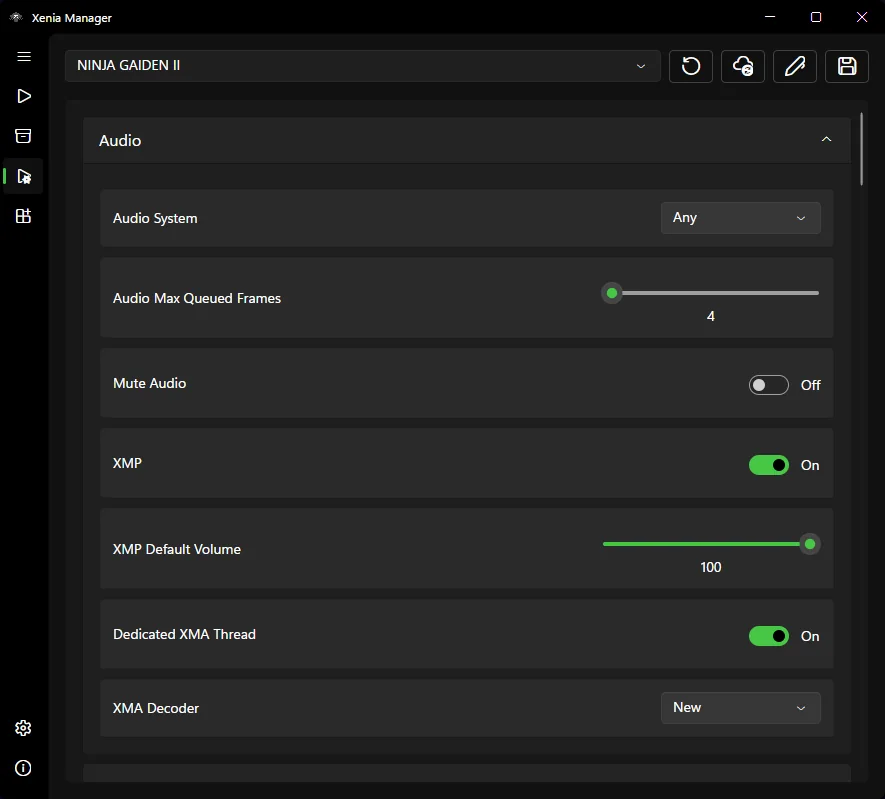
| La ventana está negra antes de cargar un juego | Comprueba primero la pantalla completa, la salida de vídeo y la ruta de configuración limpia. No cambies los parches todavía. |
|---|---|
| Los menús funcionan, pero el juego se ve negro | Trátalo como un problema de renderizador o compatibilidad del juego. Anota el título, la revisión y la escena. |
| El audio continúa detrás de la imagen negra | El proceso puede seguir activo. Prueba el renderizador y el perfil del juego antes de reinstalar. |
| Solo Game Mode aparece negro | Compara el modo de escritorio, la resolución y los controles de pantalla completa. Mantén separada la rama de Steam Deck de las correcciones de Windows. |
| El problema empezó después de una actualización | Vuelve a la compilación y al perfil anteriores, reproduce la misma escena y compara una sola variable modificada. |
| Xenia Manager no muestra ninguna entrada | Usa la guía de juegos que no aparecen. Un fallo de escaneo de biblioteca es distinto de una pantalla negra después del inicio. |
respuesta rápida
Cuando Xenia muestra una pantalla negra, cierra el emulador sin borrar nada y anota la compilación, la revisión del juego, el renderizador, la resolución, la actualización de título, los parches y si el audio continúa. Vuelve a abrir un juego conocido con un perfil limpio y el mismo modo de pantalla. Si la prueba limpia dibuja la escena, el problema está en un perfil, un parche o una opción específica. Si sigue negra, compara el renderizador, el estado de pantalla completa y la ubicación de la configuración antes de sustituir la compilación.
Una comprobación inicial útil es saber si el juego realmente sigue ejecutándose. Pulsa el atajo normal de pausa o menú, escucha el audio y observa si la ventana responde al moverla o cambiar su tamaño. Un proceso que responde con sonido apunta al renderizado o a la presentación. Un proceso congelado o un cierre inmediato apunta al inicio, a los archivos o a la compatibilidad y debe documentarse por separado.
No copies una configuración larga de un vídeo antiguo ni cambies el emulador, los archivos del juego y los parches al mismo tiempo. Xenia Master, Xenia Canary y los forks comunitarios pueden mostrar opciones distintas. El objetivo es una base repetible que indique qué capa cambió la imagen.
delimitar el síntoma
Una ventana negra al iniciar no es igual que una pantalla de título que se dibuja y pierde la imagen al comenzar el juego. Prueba una escena corta y repetible y anota la transición: arranque, menú, carga, cinemática, juego, recarga de partida o un ángulo de cámara concreto. Si solo afecta a un juego, vincula el resultado a ese juego en vez de declarar defectuosa toda la compilación.
Si el menú se ve pero una escena 3D queda negra, el renderizador o una ruta de compatibilidad del juego son sospechosos más fuertes que la carpeta de biblioteca. Si todos los juegos se vuelven negros después de un cambio, devuelve la última opción a su valor anterior y prueba otra vez. Si la ventana solo es negra en pantalla completa, cambia a una prueba en ventana antes de tocar la GPU.
Un informe del rastreador de compatibilidad de Xenia puede describir una combinación concreta de título y compilación, no una solución universal. El problema oficial de Gundam: Operation Troy, por ejemplo, registra un síntoma de inicio o pantalla blanca contra un commit específico de Canary. Usa esa evidencia para elegir una hipótesis y verifica la misma revisión y escena en tu equipo.
La guía de juegos que no aparecen en Xenia Manager es la página correcta cuando el juego nunca entra en la biblioteca. No sustituye esta guía cuando aparece en la lista y se inicia con una imagen negra.
configuración portable
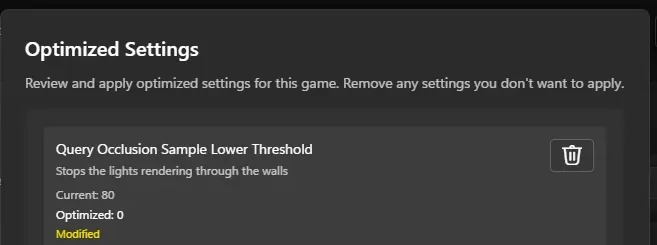
Una configuración portable resulta útil porque mantiene los ajustes junto a una compilación de prueba, pero también causa confusión: puedes editar un archivo mientras Xenia lee otro. Cierra Xenia, confirma la carpeta que contiene el ejecutable y localiza el archivo que escribe la compilación actual. Haz una copia antes de editar y conserva el nombre original para poder deshacerlo.
Un tutorial de Windows sobre pantalla negra en Xenia usa un marcador portable, abre el archivo generado y revisa una opción relacionada con la GPU. Es un patrón de diagnóstico, no una orden universal para forzar un valor. Usa el nombre exacto que muestra tu compilación, guarda un solo cambio y repite la misma escena. Si la opción no existe, no inventes una clave; consulta la documentación oficial actual o deja el valor predeterminado.
Si la pantalla queda negra después de mover la carpeta de configuración, restaura la copia y prueba desde la ubicación anterior. Un error de ruta puede parecer un fallo del renderizador porque Xenia puede volver silenciosamente a los valores predeterminados. La guía de errores del archivo de configuración cubre archivos ausentes, rutas que son carpetas y cierres al iniciar; síguela cuando el emulador se cierre antes de dibujar.
Mantén una nota junto a cada copia: etiqueta de compilación, ruta de configuración, renderizador, resolución y resultado. Evitará que una actualización posterior sobrescriba la única combinación que funcionaba.
renderizador y compatibilidad
Después de confirmar la configuración limpia, prueba el backend gráfico que la compilación actual de Xenia documenta para tu plataforma. Cambia solo el renderizador, reinicia Xenia y ejecuta la misma escena. Si vuelve la imagen, registra el backend y guárdalo en un perfil por juego. Si nada cambia, restaura el valor anterior antes de probar otra hipótesis.
Algunos títulos fallan únicamente cuando está activa una ruta de render-target, un comportamiento de shaders o un plugin concreto. El problema de compatibilidad de Xenia Canary para Gundam: Operation Troy menciona una opción de render-target D3D12 como experimento específico. Trátalo como una prueba limitada: usa el juego y la compilación exactos, no pegues la opción en todos los perfiles y acepta que una solución provisional puede reducir la estabilidad en otros títulos.
Los parches, las actualizaciones de título y el DLC pueden cambiar la escena que provoca la pantalla negra. Reproduce el fallo con el mismo conjunto de contenidos y repite sin el último parche o paquete opcional. Si el título limpio funciona y el parcheado falla, el emulador no es la única capa modificada. Lee la guía de parches de Xenia antes de activar una entrada TOML y conserva una copia del perfil que funciona.
Una pantalla negra que afecta a varios juegos con el mismo renderizador merece comparar el controlador y la compilación. Una que afecta a un solo juego en una escena pertenece a la rama de compatibilidad. No declares resuelto ningún caso hasta que la misma escena se dibuje tras reiniciar y recargar una partida.
pantalla completa y Game Mode
Si Xenia se ve en el escritorio pero queda negro a pantalla completa, vuelve primero a una prueba en ventana. Comprueba la resolución y la frecuencia de la pantalla, y usa el atajo normal de pantalla completa solo después de que el juego dibuje en ventana. Así separas la presentación del renderizado y evitas que un cambio de modo oculte el resultado original.
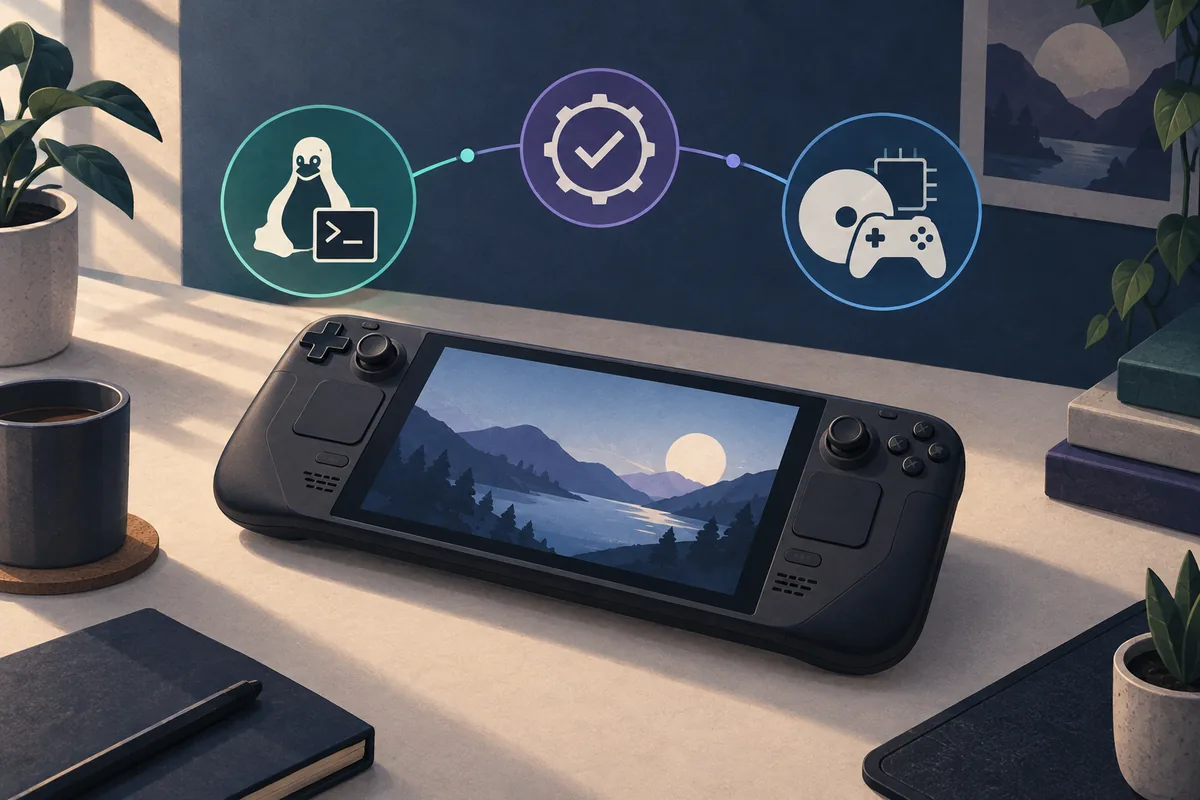
Steam Deck y otros entornos Game Mode añaden otra rama. Una pantalla negra en Game Mode puede ser un problema de pantalla completa, entrada o gestión de ventanas aunque el modo escritorio funcione. Compara la misma compilación en escritorio, usa una resolución prudente y prepara una forma de abrir el menú del emulador antes de probar otro backend. La guía de Xenia en Steam Deck cubre la configuración y los límites de la plataforma; esta página añade el árbol de decisión para la pantalla negra.
En casos de modo desarrollo de Xbox, los informes comunitarios también distinguen la resolución de salida y si Xenia está instalado como juego o como aplicación. Son observaciones específicas del entorno. Úsalas como pistas, no como prueba de que un usuario de Windows deba cambiar el mismo ajuste. Registra el dispositivo, el modo y la resolución de salida en cada informe.
actualizaciones y reversión
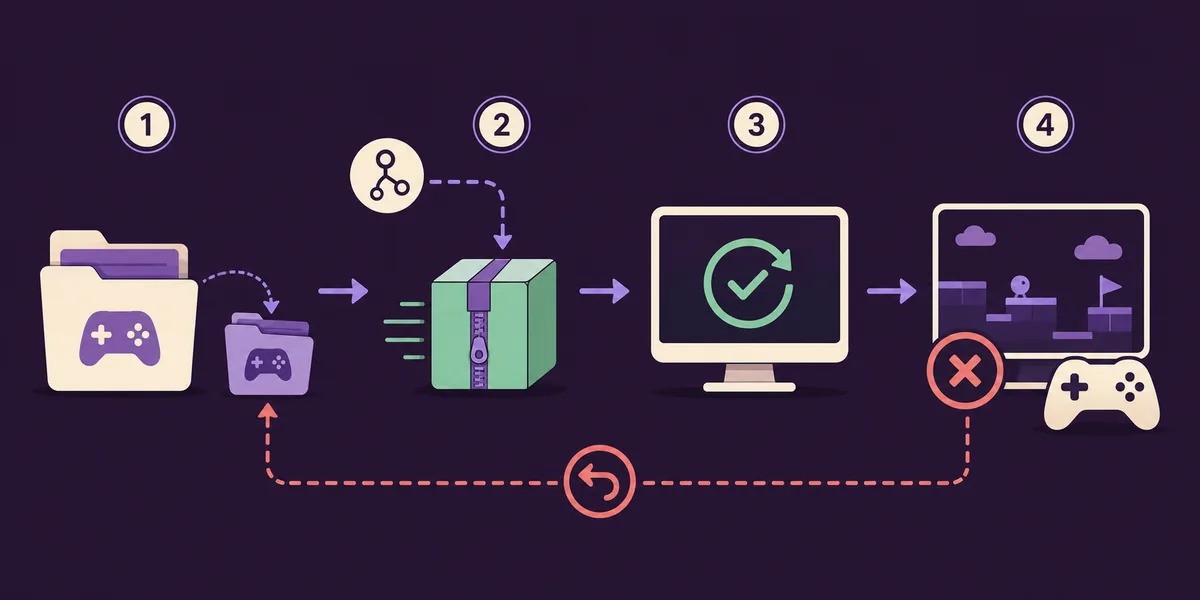
Cuando la pantalla negra empieza justo después de actualizar Canary, conserva la carpeta nueva y vuelve a la compilación anterior sin borrar ninguna. Ejecuta el mismo juego, renderizador, estado de parches y escena en la compilación conocida. Si la carpeta antigua dibuja y la nueva no, registra una posible regresión y guarda la etiqueta de compilación en la nota de prueba.
No actualices el emulador, los parches y el DLC en una sola sesión. Una actualización controlada cambia una capa cada vez, por lo que el resultado se puede explicar después. La guía de actualización de Xenia Canary describe la copia de seguridad, la extracción separada, la prueba base y la reversión.
Volver atrás no es un fracaso. Las compilaciones experimentales pueden corregir un título y cambiar otro. Conserva una elección por juego cuando la compilación nueva funcione para algunos y la antigua siga siendo mejor para el título afectado.
evidencia repetible
Anota la fuente y etiqueta exactas de la compilación, el sistema operativo, la GPU, el renderizador, la resolución, el título y la revisión del juego, la actualización de título, el DLC, el estado de parches, el nombre del perfil, la escena, la respuesta de entrada y si continúa el audio. Incluye qué ocurrió tras reiniciar y recargar una partida. Así un informe vago de pantalla negra se convierte en una prueba que otra persona puede entender.
Usa una secuencia de tres pasadas: base limpia, un cambio dirigido y reversión para confirmar la diferencia. Si el cambio ayuda, déjalo en el perfil del juego y prueba una segunda escena. Si no ayuda, restaura el valor anterior y pasa a la siguiente rama. No conserves una pila de cambios sin explicar solo porque la imagen regresó durante un momento.
Al informar de un problema de compatibilidad, enlaza el proyecto oficial o el issue de compatibilidad en lugar de un espejo. No subas archivos de juegos protegidos ni afirmes que un ajuste garantiza un resultado. Una ruta de reproducción clara vale más que una lista de presets aleatorios.
después de recuperar la imagen
Cuando el juego vuelva a dibujar, conserva juntos la carpeta, el perfil y la nota durante varias sesiones. Abre de nuevo la misma partida, visita una escena exigente y comprueba audio, entrada y pantalla completa antes de dar el problema por resuelto. Una pantalla de título por sí sola no demuestra que la ruta de renderizado sea estable.
Si el cambio solo ayuda a un título, guárdalo en su perfil. Si ayuda a todos, verifica que sobreviva a un reinicio limpio antes de cambiar la base global. Cuando una compilación posterior cambie el resultado, compara las carpetas antigua y nueva en vez de reconstruir toda la configuración de memoria.
El propósito de esta guía es obtener un diagnóstico fiable, no un preset mágico. Debes poder explicar qué estado estaba negro, qué variable cambió, qué escena se probó y cómo volver al estado conocido.
lista de comprobación de pantalla negra en Xenia
Decide si está negra la ventana, el menú, la escena de juego o solo Game Mode, y anota si continúa el audio.
Mantén la compilación, el perfil, las partidas y la copia de configuración actuales. No borres la carpeta que funcionó.
Usa una escena conocida con el mismo contenido, resolución y mando antes de cambiar opciones.
Cierra Xenia, confirma la configuración portable o de usuario activa y edita una copia, no un archivo desconocido.
Cambia solo el renderizador documentado o la opción de render-target, reinicia y repite la escena.
Usa el modo ventana de escritorio para separar problemas de pantalla completa, Game Mode y salida del renderizado.
Guarda el perfil por juego que funciona o vuelve a la compilación conocida y registra la regresión.
guías relacionadas sobre pantalla negra en Xenia
Vuelve a una base prudente de gráficos, resolución y perfiles por juego antes de probar otra variable.
Revisar ajustesUsa la guía cuando el emulador se cierre, no pueda guardar ajustes o lea una carpeta en lugar de un archivo.
Corregir erroresCompara una compilación nueva de Canary con la carpeta anterior y revierte cuando una actualización cambie el resultado.
Revisar reversiónSepara Game Mode, escritorio, pantalla completa y límites de la plataforma cuando la pantalla del dispositivo esté negra.
Abrir guía de Steam DeckComprueba el Title ID, el hash del módulo y el estado TOML cuando un parche o paquete cambie la escena dibujada.
Comprobar parchesBusca el contexto oficial de compatibilidad antes de tratar una pantalla negra de un título como un fallo global.
Leer notas de compatibilidadpreguntas sobre pantalla negra en Xenia
El audio con un proceso que responde suele indicar que el juego sigue ejecutándose mientras falla el renderizador o la presentación. Repite la escena con un perfil limpio y prueba el renderizador documentado o una opción de compatibilidad específica, uno por uno.
Registra la compilación y la revisión del juego, conserva la carpeta que funcionaba, ejecuta una base limpia, confirma la ruta de configuración activa y compara el modo ventana con un cambio de renderizador. No cambies parches, DLC y ajustes del emulador juntos.
No. Una entrada ausente es un problema de escaneo o ruta. Si el juego aparece y se inicia con una imagen negra, usa esta guía de renderizado y compatibilidad, no el flujo de juegos que no aparecen.
Trata el vídeo antiguo solo como hipótesis. Confirma que la opción existe en la compilación actual, copia la configuración, cambia un valor y prueba la misma escena. Si la clave no existe, usa la documentación oficial actual en vez de inventarla.
La pantalla completa y Game Mode pueden ocultar una ventana funcional o introducir diferencias de pantalla y entrada. Compara el modo ventana de escritorio, usa una resolución prudente y mantén separada la rama de plataforma de los cambios de renderizador en Windows.
Sí. Un parche, una actualización de título o un DLC puede cambiar la ruta de código o la escena que falla. Reproduce el juego con el mismo contenido, elimina solo el último cambio opcional y prueba otra vez. Conserva un perfil por juego.
Conserva la carpeta nueva, vuelve a la compilación y al perfil anteriores y ejecuta la misma escena. Si la compilación antigua funciona, registra una posible regresión y sigue el proceso de copia y reversión de la guía de actualización de Canary.
Incluye la etiqueta exacta de compilación, sistema operativo, GPU, renderizador, resolución, revisión del juego, Title Update, DLC, parches, escena, estado del audio y resultado de la prueba limpia. Enlaza el issue oficial de compatibilidad o el repositorio en lugar de subir archivos del juego.