
Décrire l'état
Décidez si la fenêtre, le menu, la scène de jeu ou seulement le Game Mode est noir, et notez si l'audio continue.
guide de dépannage écran noir Xenia
Un écran noir Xenia peut avoir plusieurs causes : la fenêtre de l'émulateur est visible mais le jeu ne s'affiche jamais, le jeu continue derrière une image noire, ou le plein écran et le Game Mode masquent un menu fonctionnel. Identifiez d'abord l'état exact, puis gardez la build, la révision du jeu, le moteur de rendu et le profil inchangés pendant que vous testez une seule variable. Ce guide sépare le problème d'écran noir du problème de bibliothèque Xenia Manager : une entrée absente vient du scan, tandis qu'un écran noir apparaît après le lancement et relève de l'affichage ou de la compatibilité.
| La fenêtre est noire avant le chargement d'un jeu | Vérifiez d'abord le plein écran, la sortie d'affichage et le chemin de configuration propre. Ne changez pas encore les patches. |
|---|---|
| Les menus fonctionnent mais le jeu est noir | Traitez cela comme un problème de rendu ou de compatibilité propre au jeu. Notez le titre, la révision et la scène. |
| L'audio continue derrière l'image noire | Le processus fonctionne peut-être encore. Testez le moteur de rendu et le profil du jeu avant de réinstaller. |
| Seul le Game Mode est noir | Comparez le mode bureau, la résolution et les commandes du plein écran. Gardez la branche Steam Deck séparée des corrections Windows. |
| Le problème a commencé après une mise à jour | Revenez à l'ancienne build et au profil précédent, reproduisez la même scène, puis comparez une seule variable. |
| Xenia Manager n'a aucune entrée de jeu | Utilisez le guide des jeux absents. Un échec de scan de bibliothèque est différent d'un écran noir après le lancement. |
réponse rapide
Devant un écran noir Xenia, fermez l'émulateur sans rien supprimer et notez la build, la révision du jeu, le moteur de rendu, la résolution, le Title Update, les patches et la présence éventuelle de l'audio. Rouvrez un jeu connu comme fiable avec un profil propre et le même mode d'affichage. Si ce test s'affiche, le problème vient d'un profil, d'un patch ou d'une option propre au jeu. S'il reste noir, comparez le moteur, le plein écran et l'emplacement de configuration avant de remplacer la build.
Vérifiez d'abord si le jeu tourne réellement. Utilisez le raccourci normal de pause ou de menu, écoutez l'audio et observez si la fenêtre réagit quand vous la déplacez ou la redimensionnez. Un processus réactif avec du son indique plutôt un problème de rendu ou de présentation. Un processus figé ou une fermeture immédiate indique plutôt un souci de lancement, de fichiers ou de compatibilité à documenter séparément.
Ne copiez pas une longue configuration trouvée dans une ancienne vidéo et ne modifiez pas l'émulateur, les fichiers du jeu et les patches en même temps. Xenia Master, Xenia Canary et les forks communautaires peuvent proposer des options différentes. L'objectif est une base reproductible qui montre quelle couche a changé l'image.
délimiter le symptôme
Une fenêtre noire au démarrage ne signifie pas la même chose qu'un écran-titre visible qui perd l'image au début du jeu. Testez une scène courte et reproductible et notez la transition : démarrage, menu, chargement, cinématique, jeu, rechargement d'une sauvegarde ou angle de caméra précis. Si un seul jeu est touché, associez le résultat à ce jeu au lieu de déclarer toute la build défectueuse.
Si le menu est visible mais qu'une scène 3D devient noire, le moteur de rendu ou un chemin de compatibilité propre au jeu est plus suspect que le dossier de bibliothèque. Si tous les jeux deviennent noirs après une modification, remettez la dernière option à sa valeur précédente et recommencez. Si la fenêtre n'est noire qu'en plein écran, faites d'abord un test fenêtré sur le bureau avant de modifier le GPU.
Un rapport du suivi de compatibilité Xenia peut concerner un titre et une build précis, pas une correction générale. Le problème officiel de Gundam: Operation Troy, par exemple, décrit un lancement ou un écran blanc associé à un commit Canary donné. Servez-vous de ce type d'élément pour formuler une hypothèse, puis vérifiez la même révision et la même scène sur votre installation.
Le guide des jeux absents de Xenia Manager est la bonne page lorsque le jeu n'apparaît jamais dans la bibliothèque. Il ne remplace pas ce guide lorsque le jeu est listé et se lance sur une image noire.
configuration portable
Une configuration portable garde les réglages près d'une build de test, mais elle crée aussi une confusion fréquente : vous pouvez modifier un fichier alors que Xenia en lit un autre. Fermez Xenia, confirmez le dossier qui contient l'exécutable et repérez le fichier réellement écrit par la build active. Faites une copie avant toute édition et gardez le nom original pour revenir en arrière.
Un tutoriel Windows sur l'écran noir trouvé pendant la recherche utilise un marqueur portable, ouvre le fichier de configuration créé et vérifie une option liée au GPU. C'est une méthode de diagnostic, pas une consigne universelle pour imposer une valeur. Utilisez le nom exact affiché par votre build, n'enregistrez qu'une modification et rejouez la même scène. Si l'option n'existe pas, n'inventez pas de clé ; consultez la documentation officielle actuelle ou laissez la valeur par défaut.
Si l'écran devient noir après le déplacement du dossier de configuration, restaurez la sauvegarde et testez depuis l'ancien emplacement. Une erreur de chemin peut ressembler à une panne du moteur, car Xenia peut revenir silencieusement aux valeurs par défaut. Le guide des erreurs de fichier de configuration traite les fichiers absents, les chemins qui sont des dossiers et les fermetures au lancement ; suivez-le lorsque l'émulateur se ferme avant l'affichage du jeu.
Gardez une courte note près de chaque copie : tag de build, chemin de configuration, moteur, résolution et résultat. Elle évite qu'une mise à jour écrase la seule combinaison connue comme fiable.
rendu et compatibilité
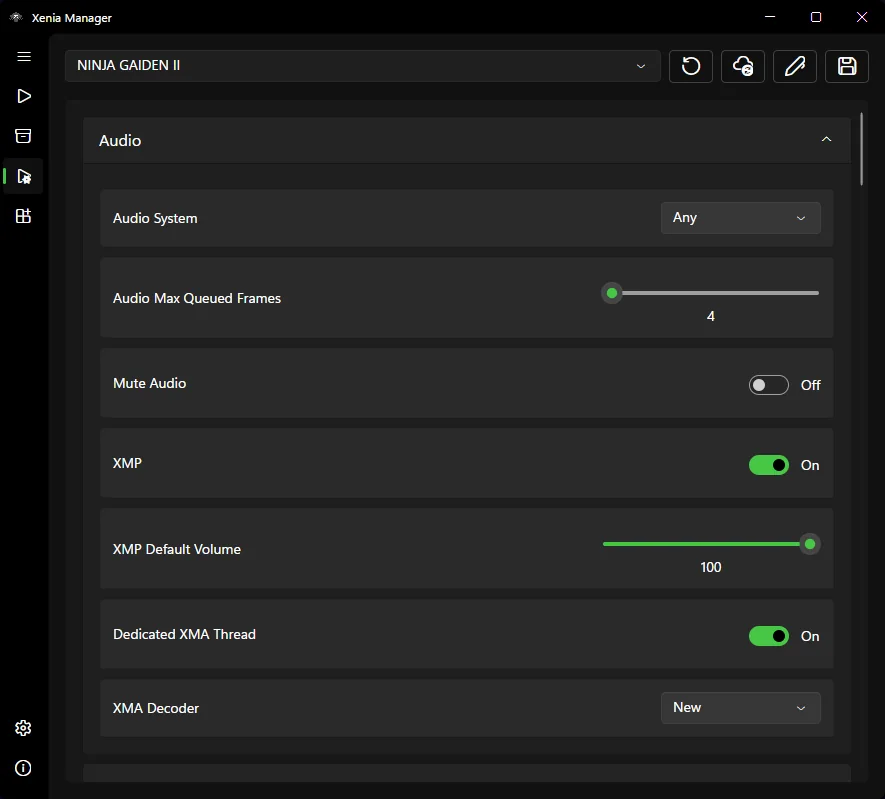
Une fois la configuration propre confirmée, testez le backend graphique documenté par la build Xenia actuelle pour votre plateforme. Changez uniquement le moteur, redémarrez Xenia et lancez la même scène. Si l'image revient, notez le backend fonctionnel et conservez-le dans un profil par jeu. Si rien ne change, restaurez la valeur précédente avant d'examiner une autre hypothèse.
Certains titres échouent seulement lorsqu'un chemin de render-target, un comportement de shader ou un plugin précis est actif. Le problème de compatibilité Xenia Canary pour Gundam: Operation Troy évoque une option de render-target D3D12 comme expérience propre au jeu. Considérez ce commentaire comme un test limité : utilisez le titre et la build indiqués, ne copiez pas l'option dans tous les profils et acceptez qu'un contournement puisse réduire la stabilité ailleurs.
Les patches, Title Updates et DLC peuvent changer la scène qui déclenche l'écran noir. Reproduisez l'échec avec le même ensemble de contenus, puis recommencez sans le dernier patch ou paquet optionnel. Si un titre propre fonctionne et qu'un titre patché échoue, l'émulateur n'est pas la seule couche modifiée. Lisez le guide des patches Xenia avant d'activer une nouvelle entrée TOML et gardez une copie du profil fiable.
Un écran noir qui touche plusieurs jeux avec le même moteur mérite une comparaison du pilote et de la build. Un écran noir limité à un jeu et à une scène appartient à la branche compatibilité. Ne considérez aucune des deux situations comme réglée avant que la même scène s'affiche après un redémarrage et un rechargement de sauvegarde.
plein écran et Game Mode
Si Xenia est visible sur le bureau mais noir en plein écran, revenez d'abord à un test fenêtré. Vérifiez la résolution et le chemin de rafraîchissement, puis utilisez le raccourci normal du plein écran seulement après l'affichage du jeu en fenêtre. Cela sépare la présentation du rendu et évite qu'un changement de mode masque le résultat initial.
Steam Deck et les autres configurations Game Mode ajoutent une branche. Un écran noir en Game Mode peut venir du plein écran, de l'entrée ou de la gestion des fenêtres même si le mode bureau fonctionne. Comparez la même build en mode bureau, gardez une résolution raisonnable et prévoyez un moyen d'ouvrir le menu de l'émulateur avant de tester un autre backend. Le guide Xenia Steam Deck couvre l'installation et les limites de la plateforme ; cette page apporte l'arbre de décision de l'écran noir.
Dans les cas de mode développement Xbox, des rapports communautaires distinguent aussi la résolution et le fait que Xenia soit installé comme jeu ou comme application. Ces rapports dépendent de l'environnement. Utilisez-les comme indices, jamais comme preuve qu'un utilisateur Windows doit changer la même option. Notez l'appareil, le mode et la résolution de sortie dans chaque rapport.
mises à jour et retour arrière
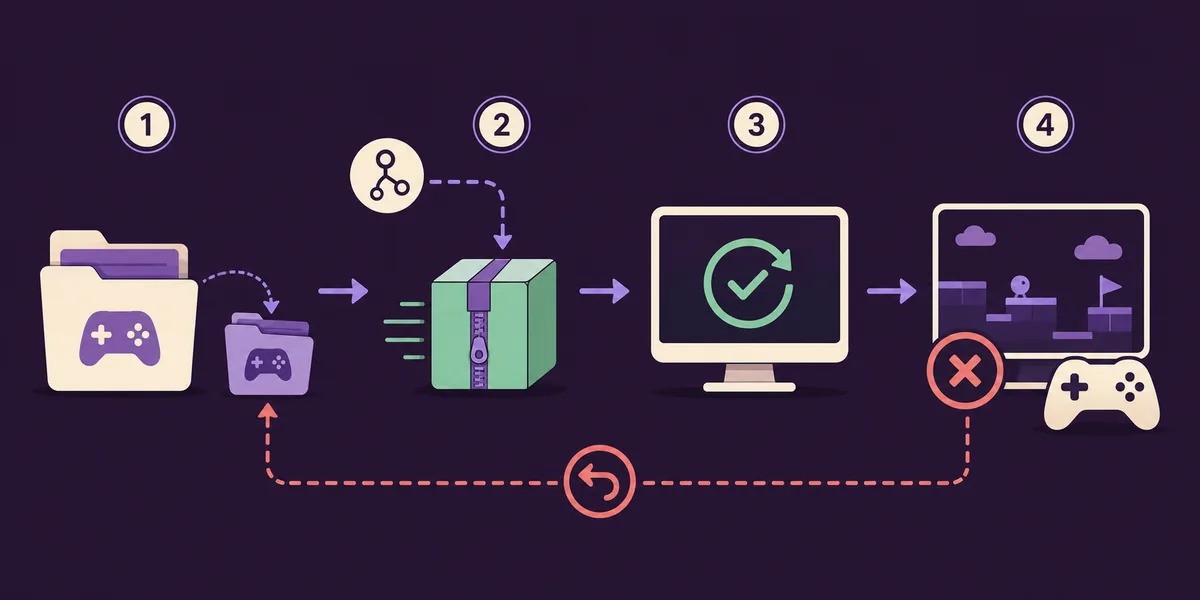
Si l'écran noir commence juste après une mise à jour Canary, gardez le nouveau dossier et revenez à l'ancienne build au lieu de supprimer l'une ou l'autre. Lancez le même jeu avec le même moteur, les mêmes patches et la même scène sur la build connue comme fiable. Si l'ancien dossier affiche l'image et pas le nouveau, notez une régression possible et conservez le tag de build avec votre résultat.
Ne mettez pas à jour l'émulateur, les patches et le DLC dans la même session. Une mise à jour contrôlée ne modifie qu'une couche à la fois, ce qui permet d'expliquer le résultat. Le guide de mise à jour Xenia Canary détaille la sauvegarde, l'extraction séparée, le test de base et le retour arrière.
Revenir en arrière n'est pas un échec. Les builds expérimentales peuvent corriger un titre tout en en modifiant un autre. Conservez un choix par jeu lorsque la nouvelle build fonctionne pour certains titres mais que l'ancienne reste meilleure pour celui qui pose problème.
preuves reproductibles
Notez la source et le tag exacts de la build, le système, le GPU, le moteur, la résolution, le titre et la révision du jeu, le Title Update, le DLC, l'état des patches, le nom du profil, la scène, le comportement des commandes et la présence de l'audio. Ajoutez ce qui se passe après un redémarrage et un rechargement de sauvegarde. Un rapport d'écran noir Xenia ainsi détaillé devient compréhensible pour une autre personne.
Utilisez une séquence en trois passes : base propre, une modification ciblée, puis retour arrière pour confirmer la différence. Si le changement aide, laissez-le dans le profil du jeu et testez une seconde scène. S'il n'aide pas, restaurez l'ancienne valeur et passez à la branche suivante. Ne gardez jamais une pile de modifications inexpliquées parce que l'image est revenue brièvement.
Pour signaler un problème de compatibilité, liez le projet officiel ou le ticket de compatibilité du jeu plutôt qu'un miroir. Ne téléversez pas de fichiers de jeu protégés et ne prétendez pas qu'un réglage garantit un résultat. Un chemin de reproduction clair vaut mieux qu'une liste de préréglages aléatoires.
après le retour de l'image
Une fois le jeu à nouveau affiché, gardez le dossier fonctionnel, le profil et la note ensemble pendant plusieurs sessions. Rouvrez la même sauvegarde, visitez une scène chargée et vérifiez l'audio, les commandes et le plein écran avant de déclarer le problème résolu. Un écran-titre seul ne prouve pas que le chemin de rendu est stable.
Si la modification n'aide qu'un titre, gardez-la dans le profil de ce jeu. Si elle aide tous les titres, vérifiez que le résultat survit à un redémarrage propre avant de changer la base globale. Lorsqu'une build ultérieure modifie le résultat, comparez les anciens et nouveaux dossiers plutôt que de reconstruire toute l'installation de mémoire.
Le but de ce guide est un diagnostic fiable, pas un préréglage magique. Vous devez pouvoir dire quel état était noir, quelle variable a changé, quelle scène a été testée et comment revenir à l'état connu comme fiable.
check-list écran noir
Décidez si la fenêtre, le menu, la scène de jeu ou seulement le Game Mode est noir, et notez si l'audio continue.
Gardez la build, le profil, les sauvegardes et la copie de configuration actuels. Ne supprimez pas le dossier qui fonctionnait.
Utilisez une scène connue comme fiable avec le même contenu, la même résolution et la même manette avant de modifier une option.
Fermez Xenia, confirmez la configuration portable ou utilisateur active et modifiez une copie plutôt qu'un fichier incertain.
Changez uniquement l'option documentée du moteur ou du render-target, redémarrez et rejouez la même scène.
Utilisez le mode bureau fenêtré pour séparer les problèmes de plein écran, de Game Mode et de sortie du rendu.
Enregistrez le profil du jeu fonctionnel, ou revenez à la build connue comme fiable et notez la régression.
guides Xenia associés
Revenez à une base prudente pour les graphismes, la résolution et le profil par jeu avant de tester une autre variable.
Voir les réglagesUtilisez ce guide lorsque l'émulateur se ferme, ne peut pas enregistrer les réglages ou lit un dossier à la place d'un fichier.
Corriger la configurationComparez une nouvelle build Canary avec le dossier précédent et revenez en arrière si la mise à jour change le résultat.
Voir le retour arrièreSéparez le Game Mode, le bureau, le plein écran et les limites de la plateforme lorsque l'écran de la console est noir.
Ouvrir le guide Steam DeckVérifiez le Title ID, le hash du module et l'état TOML lorsqu'un patch ou un paquet optionnel change la scène affichée.
Vérifier les patchesTrouvez le contexte officiel de compatibilité avant de traiter un écran noir propre à un titre comme un bug général de l'émulateur.
Lire les notes de compatibilitéFAQ écran noir
Un audio présent avec un processus réactif signifie généralement que le jeu tourne tandis que le rendu ou la présentation échoue. Rejouez la même scène avec un profil propre, puis testez le moteur documenté ou une option de compatibilité propre au jeu, une à la fois.
Notez la build et la révision du jeu, gardez le dossier fonctionnel, lancez une base propre, confirmez le chemin de configuration actif et comparez le mode fenêtré avec une seule modification du moteur. Ne changez pas patches, DLC et réglages de l'émulateur ensemble.
Non. Une entrée absente est un problème de scan ou de chemin. Si le jeu est listé et se lance sur une image noire, utilisez ce guide de rendu et de compatibilité, pas le flux consacré aux jeux absents.
Considérez l'ancienne vidéo comme une simple hypothèse. Vérifiez que l'option existe dans la build actuelle, sauvegardez la configuration, changez une valeur et testez la même scène. Si la clé est absente, utilisez la documentation officielle actuelle au lieu de l'inventer.
Le plein écran et le Game Mode peuvent masquer une fenêtre fonctionnelle ou introduire des différences d'affichage et d'entrée. Comparez le mode bureau fenêtré, utilisez une résolution prudente et séparez la branche de la plateforme des changements de rendu Windows.
Oui, un patch, un Title Update ou un DLC peut modifier le chemin de code ou la scène qui échoue. Reproduisez le jeu avec le même contenu, retirez seulement la dernière modification optionnelle et testez à nouveau. Gardez un profil par jeu.
Gardez le nouveau dossier, revenez à la build et au profil précédents, puis rejouez la même scène. Si l'ancienne build fonctionne, notez une régression possible et suivez le processus de sauvegarde et de retour arrière du guide Xenia Canary.
Incluez le tag exact de build, le système, le GPU, le moteur, la résolution, la révision du jeu, le Title Update, le DLC, les patches, la scène, l'état audio et le résultat du test propre. Liez le ticket officiel de compatibilité ou le dépôt au lieu d'envoyer des fichiers de jeu.