
Descreva o estado
Decida se a janela, o menu, a cena de jogo ou somente o Game Mode está preto e anote se o áudio continua.
guia de solução para tela preta
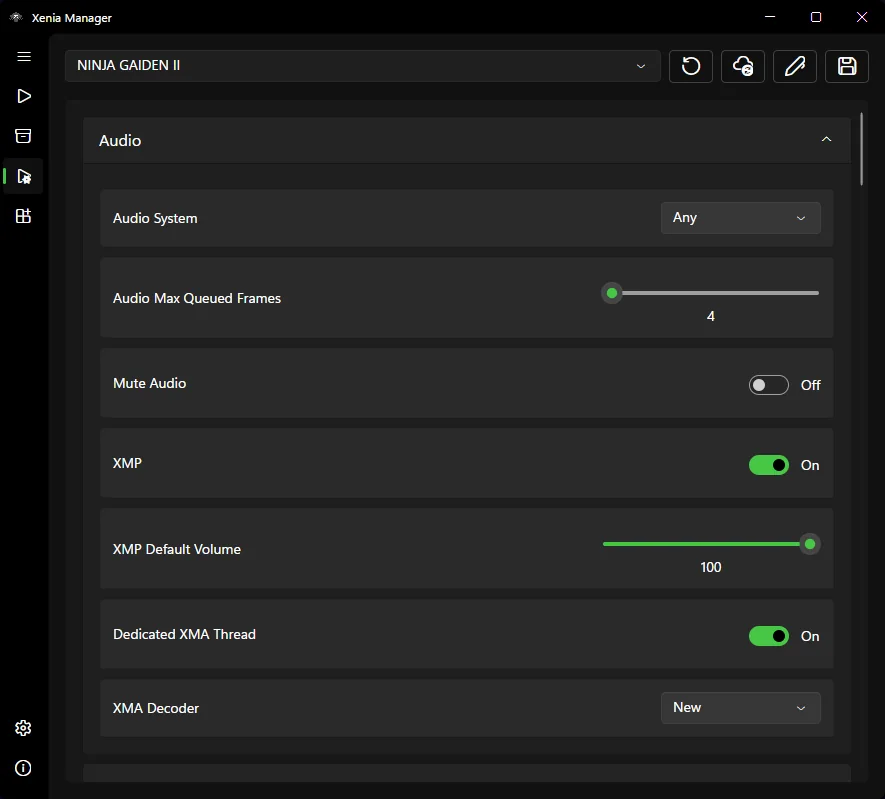
A tela preta no Xenia pode ter várias causas: a janela do emulador aparece, mas o jogo nunca renderiza; o jogo continua executando atrás de uma imagem preta; ou o modo de tela cheia e o Game Mode escondem um menu funcional. Primeiro identifique o estado exato e mantenha versão, revisão do jogo, renderizador e perfil inalterados enquanto testa uma variável. Este guia separa o problema da biblioteca do Xenia Manager: uma entrada ausente é falha de varredura, enquanto a tela preta é um resultado de exibição ou compatibilidade depois do lançamento.
| A janela fica preta antes de carregar um jogo | Verifique primeiro tela cheia, saída de vídeo e o caminho de configuração limpo. Ainda não altere patches. |
|---|---|
| Os menus funcionam, mas a partida fica preta | Trate como problema específico do jogo, do renderizador ou de compatibilidade. Anote título, revisão e cena. |
| O áudio continua atrás da imagem preta | O processo pode continuar ativo. Teste o renderizador e o perfil do jogo antes de reinstalar. |
| Somente o Game Mode fica preto | Compare modo desktop, resolução e controles de tela cheia. Mantenha o caminho do Steam Deck separado do Windows. |
| O problema começou após uma atualização | Volte à versão e ao perfil anteriores, reproduza a mesma cena e compare uma única variável alterada. |
| O Xenia Manager não mostra o jogo | Use o guia de jogos não exibidos. Uma falha de varredura é diferente de uma tela preta após o lançamento. |
resposta rápida
Quando o Xenia mostra tela preta, feche o emulador sem apagar nada e anote versão, revisão do jogo, renderizador, resolução, Title Update, patches e se o áudio continua. Abra novamente um jogo conhecido com perfil limpo e o mesmo modo de exibição. Se o teste limpo renderizar, o problema está no perfil, patch ou opção específica. Se continuar preto, compare renderizador, tela cheia e local da configuração antes de trocar a versão.
Uma verificação útil é saber se o jogo está realmente executando. Pressione o atalho normal de pausa ou menu, ouça o áudio e observe se a janela responde ao ser movida ou redimensionada. Um processo responsivo com som aponta para renderização ou apresentação. Um processo congelado ou encerramento imediato indica problema de lançamento, arquivo ou compatibilidade e deve ser documentado separadamente.
Não copie uma configuração longa de um vídeo antigo nem altere em conjunto emulador, arquivos do jogo e patches. Xenia Master, Xenia Canary e forks da comunidade podem expor opções diferentes. O objetivo é uma base repetível que revele qual camada mudou a imagem.
delimite o sintoma
Uma janela preta na inicialização é diferente de uma tela de título que renderiza e perde a imagem quando a partida começa. Teste uma cena curta e repetível e anote a transição: boot, menu, carregamento, cutscene, gameplay, recarga do save ou um ângulo específico. Se apenas um jogo for afetado, associe o resultado a ele em vez de declarar a versão inteira quebrada.
Se o menu aparece, mas uma cena 3D fica preta, o renderizador ou um caminho de compatibilidade do jogo é um suspeito mais forte que a pasta da biblioteca. Se todos os jogos ficam pretos após uma mudança, retorne a última opção ao valor anterior e teste de novo. Se a janela só fica preta em tela cheia, faça um teste em janela no desktop antes de alterar a GPU.
Um relato no rastreador de compatibilidade do Xenia pode descrever uma combinação estreita de título e versão, não uma correção universal. O problema oficial de Gundam: Operation Troy, por exemplo, registra um sintoma de lançamento ou tela branca contra um commit específico do Canary. Use essa evidência para escolher uma hipótese e confirme a mesma revisão e cena no seu sistema.
O guia de jogos não exibidos do Xenia Manager é a próxima página correta quando o jogo nunca aparece na biblioteca. Ele não substitui este guia quando o jogo está listado e inicia com uma imagem preta.
configuração portátil
Uma configuração portátil é útil porque mantém as opções junto de uma versão de teste, mas também cria uma fonte comum de confusão: você pode editar um arquivo enquanto o Xenia lê outro. Feche o Xenia, confirme a pasta que contém o executável e localize o arquivo que a versão atual realmente grava. Faça uma cópia antes de editar e mantenha o original para desfazer a mudança.
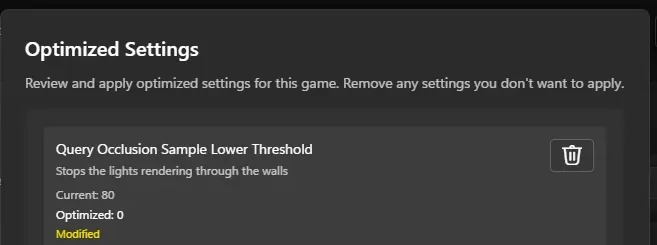
Um tutorial de tela preta no Windows encontrado na pesquisa desta página usa um marcador portátil, abre o arquivo de configuração gerado e verifica uma opção relacionada à GPU. Esse é um padrão de diagnóstico, não uma instrução universal para forçar um valor. Use o nome exato mostrado pela sua versão, salve somente uma mudança e repita a mesma cena. Se a opção não existir, não invente uma chave; consulte a documentação oficial atual ou mantenha o padrão.
Se a tela fica preta depois de mover a pasta de configuração, restaure o backup e teste no local anterior. Um erro de caminho pode parecer falha do renderizador porque o Xenia pode voltar silenciosamente aos padrões. O guia de erro do arquivo de configuração cobre arquivos ausentes, caminhos tratados como diretórios e encerramentos; siga-o quando o emulador fecha antes de renderizar.
Mantenha uma nota curta junto de cada cópia: tag da versão, caminho da configuração, renderizador, resolução e resultado. Essa nota evita que uma atualização posterior sobrescreva a única combinação conhecida.
renderizador e compatibilidade
Depois de confirmar a configuração limpa, teste o backend gráfico documentado pela versão atual do Xenia para sua plataforma. Altere somente o renderizador, reinicie o Xenia e execute a mesma cena. Se a imagem voltar, registre o backend funcional em um perfil por jogo. Se nada mudar, restaure o valor anterior antes de experimentar outra hipótese.
Alguns títulos falham apenas quando um caminho de render-target, comportamento de shader ou plugin específico está ativo. O problema de compatibilidade do Xenia Canary para Gundam: Operation Troy discute uma opção de render-target D3D12 como experimento específico. Trate esse comentário como teste delimitado: use o jogo e a versão indicados, não cole a opção em todos os perfis e aceite que a solução pode reduzir a estabilidade em outros títulos.
Patches, Title Updates e DLC podem mudar a cena que dispara a tela preta. Reproduza a falha com o mesmo conjunto de conteúdo e repita sem o último patch ou pacote opcional. Se o título limpo funciona e o título modificado falha, o emulador não é a única camada alterada. Leia o guia de patches do Xenia antes de ativar uma entrada TOML e mantenha um backup do perfil funcional.
Uma tela preta que afeta vários jogos com o mesmo renderizador merece comparação de driver e versão. Uma tela preta que afeta um jogo em uma cena pertence ao ramo de compatibilidade. Não declare nenhum caso resolvido até a mesma cena renderizar depois de reiniciar e recarregar o save.
tela cheia e Game Mode
Se o Xenia aparece no desktop, mas fica preto em tela cheia, volte primeiro ao teste em janela. Verifique resolução e frequência do monitor e use o atalho normal de tela cheia somente depois que o jogo renderizar em janela. Isso separa apresentação de renderização e impede que uma mudança de modo esconda o resultado original.
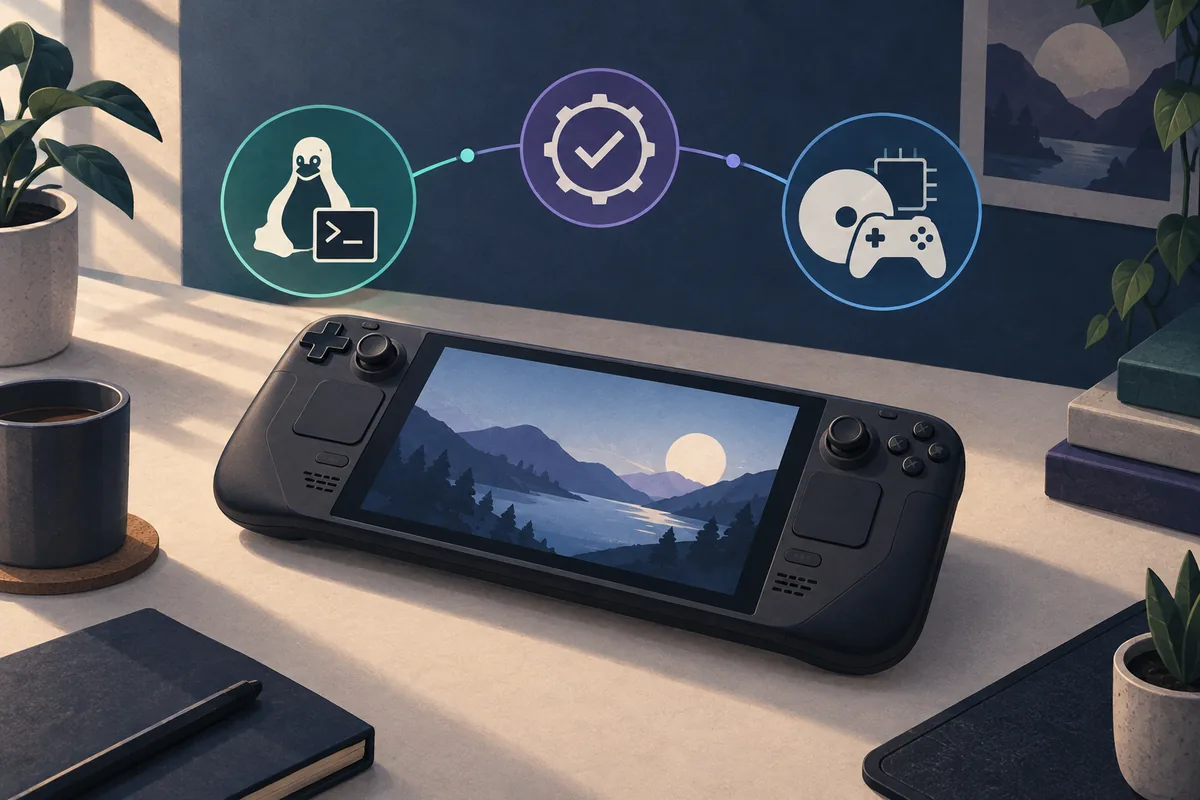
Steam Deck e outros ambientes Game Mode acrescentam outro ramo. Uma tela preta no Game Mode pode ser problema de tela cheia, entrada ou gerenciamento de janela mesmo quando o desktop funciona. Compare a mesma versão no modo desktop, mantenha resolução conservadora e configure uma forma de abrir o menu antes de testar outro backend. O guia do Xenia no Steam Deck cobre a configuração e os limites da plataforma; esta página acrescenta a árvore de decisão para tela preta.
Em casos de modo de desenvolvimento do Xbox, relatos da comunidade também distinguem resolução de saída e se o Xenia foi instalado como jogo ou aplicativo. Esses relatos dependem do ambiente. Use-os como pistas, não como prova de que um usuário do Windows deve mudar a mesma opção. Registre dispositivo, modo e resolução de saída em cada relatório.
atualizações e retorno
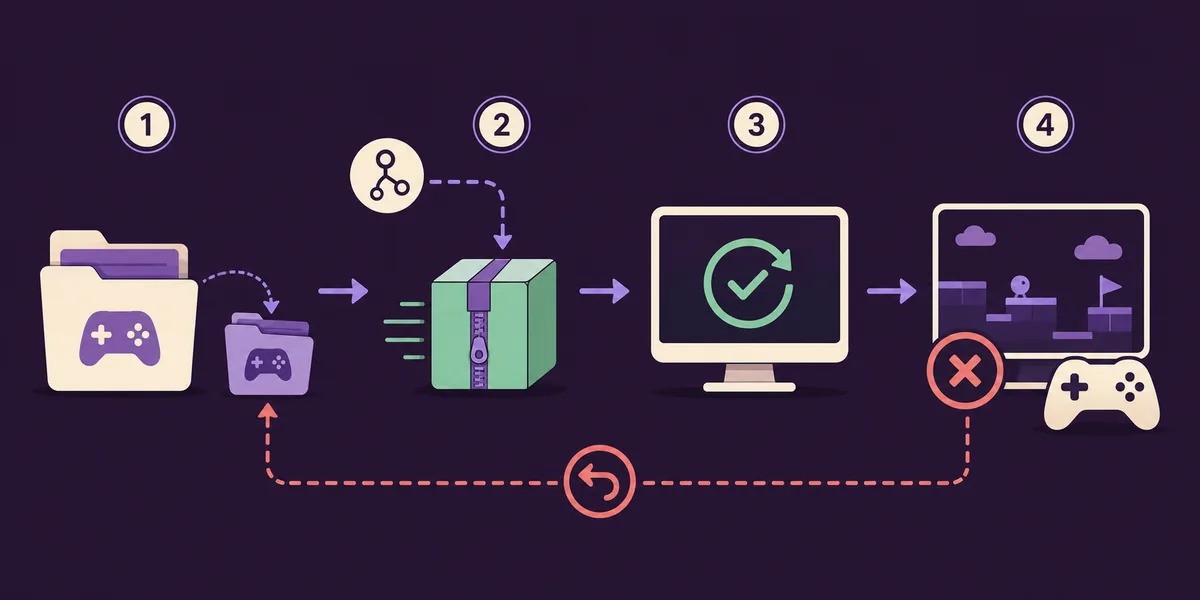
Quando a tela preta começa logo após uma atualização do Canary, conserve a pasta nova e volte à versão anterior sem apagar nenhuma delas. Execute o mesmo jogo, renderizador, estado de patches e cena na versão conhecida. Se a pasta antiga renderiza e a nova não, registre uma possível regressão junto da tag da versão.
Não atualize em uma única sessão o emulador, patches e DLC. Uma atualização controlada muda uma camada por vez, permitindo explicar o resultado depois. O guia de atualização do Xenia Canary detalha backup, extração separada, teste de base e retorno.
Voltar à versão anterior não é fracasso. Versões experimentais podem corrigir um título e alterar outro. Mantenha uma escolha por jogo quando a versão nova funciona para alguns e a antiga continua melhor para um título afetado.
evidência repetível
Anote a origem e tag exatas da versão, sistema operacional, GPU, renderizador, resolução, título e revisão do jogo, Title Update, DLC, estado dos patches, nome do perfil, cena, resposta dos controles e continuidade do áudio. Inclua o que aconteceu após reiniciar e recarregar o save. Assim, um relato vago de tela preta se torna um teste compreensível para outra pessoa.
Use uma sequência de três passagens: base limpa, uma mudança direcionada e retorno para confirmar a diferença. Se a mudança ajudar, deixe-a no perfil do jogo e teste uma segunda cena. Se não ajudar, restaure o valor anterior e avance para o próximo ramo. Nunca acumule alterações sem explicação só porque a imagem voltou por alguns segundos.
Ao relatar compatibilidade, linke o projeto oficial ou o problema de compatibilidade do jogo, não um espelho. Não envie arquivos de jogos protegidos por direitos autorais nem afirme que uma opção garante resultado. Um caminho claro de reprodução vale mais que uma lista de predefinições aleatórias.
depois que a imagem voltar
Quando o jogo renderizar novamente, mantenha pasta, perfil e anotação funcionais juntos por várias sessões. Reabra o mesmo save, visite uma cena movimentada e verifique áudio, controles e tela cheia antes de considerar o problema resolvido. Uma tela de título sozinha não prova que o caminho de renderização está estável.
Se a mudança ajuda apenas um título, deixe-a no perfil desse jogo. Se ajuda todos, confirme que o resultado sobrevive a uma reinicialização limpa antes de mudar a base global. Quando uma versão posterior altera o resultado, compare as pastas antiga e nova em vez de reconstruir toda a configuração de memória.
O objetivo deste guia é um diagnóstico confiável, não uma predefinição mágica. Você deve conseguir dizer qual estado ficou preto, qual variável mudou, qual cena foi testada e como retornar ao estado conhecido.
lista para tela preta
Decida se a janela, o menu, a cena de jogo ou somente o Game Mode está preto e anote se o áudio continua.
Mantenha versão, perfil, saves e backup da configuração atuais. Não apague a pasta que funcionou.
Use uma cena conhecida com o mesmo conteúdo, resolução e controle antes de mudar opções.
Feche o Xenia, confirme a configuração portátil ou de usuário ativa e edite uma cópia, não um arquivo desconhecido.
Mude somente a opção documentada de renderizador ou render-target, reinicie e repita a mesma cena.
Use o modo janela no desktop para separar problemas de tela cheia, Game Mode e saída de vídeo da renderização.
Salve o perfil funcional por jogo ou volte à versão conhecida e registre a regressão.
guias relacionados do Xenia
Volte a uma base conservadora de gráficos, resolução e perfil por jogo antes de testar outra variável.
Revisar configuraçõesUse o guia quando o emulador fecha, não consegue salvar opções ou lê um diretório em vez de arquivo.
Corrigir erros de configuraçãoCompare uma versão Canary nova com a pasta anterior e retorne quando uma atualização mudar o resultado.
Revisar retornoSepare Game Mode, desktop, tela cheia e limites da plataforma quando a tela do portátil fica preta.
Abrir guia do Steam DeckConfira Title ID, hash do módulo e estado TOML quando um patch ou pacote opcional muda a cena renderizada.
Verificar patchesEncontre o contexto oficial antes de tratar uma tela preta específica como falha global do emulador.
Ler notas de compatibilidadeFAQ da tela preta
Áudio com processo responsivo geralmente significa que o jogo está executando enquanto o renderizador ou caminho de apresentação falha. Repita a mesma cena com perfil limpo e teste o renderizador documentado ou uma opção de compatibilidade do jogo, uma por vez.
Registre versão e revisão do jogo, preserve a pasta funcional, faça uma base limpa, confirme o caminho de configuração ativo e compare modo janela com uma mudança de renderizador. Não altere patches, DLC e opções do emulador juntos.
Não. Uma entrada ausente na biblioteca é problema de varredura ou caminho. Se o jogo está listado e abre com imagem preta, use este guia de renderização e compatibilidade, não o fluxo de jogos não exibidos.
Trate o vídeo antigo apenas como hipótese. Confirme se a opção existe na versão atual, faça backup, mude um valor e teste a mesma cena. Se a chave não existir, use a documentação oficial atual em vez de inventá-la.
Tela cheia e Game Mode podem esconder uma janela funcional ou introduzir diferenças de vídeo e entrada. Compare o modo janela no desktop, use resolução conservadora e mantenha o ramo da plataforma separado das mudanças de renderizador do Windows.
Sim. Um patch, Title Update ou DLC pode alterar o caminho de código ou a cena que falha. Reproduza com o mesmo conjunto de conteúdo, remova somente a última mudança opcional e teste de novo. Mantenha um perfil por jogo.
Mantenha a pasta nova, volte à versão e ao perfil anteriores e execute a mesma cena. Se a versão antiga funcionar, registre uma possível regressão e use o processo de backup e retorno do guia de atualização do Canary.
Inclua tag exata da versão, sistema operacional, GPU, renderizador, resolução, revisão do jogo, Title Update, DLC, patches, cena, estado do áudio e resultado do teste limpo. Linke o problema oficial de compatibilidade ou repositório em vez de enviar arquivos do jogo.